系统盘空间不足
注意:使用
rm命令删除文件无法恢复,请谨慎操作。
如何判断系统盘空间占用
首先需要找到系统盘的空间被哪个目录占用了。如果不清楚什么是系统盘,请参考平台帮助文档。
可通过如下命令查看系统盘和数据盘的使用情况:
source ~/.bashrc
推荐优先清理的目录
以下两个目录可以直接删除,不影响系统运行,建议优先清理:
du -sh /opt/miniconda3/pkgs/ && rm -rf /root/miniconda3/pkgs/*      # conda 的历史包
du -sh /root/.local/share/Trash && rm -rf /root/.local/share/Trash   # JupyterLab 的回收站
如未能释放足够空间,可继续查看下方其他目录:
du -sh /tmp/         # 查看 /tmp 占用空间
du -sh /root/.cache  # 查看 /root/.cache 占用空间
正常清理步骤
- 查看文件和目录的空间占用。系统/根目录下的文件夹一般不会占用大量空间,重点关注您创建的目录或大文件。
查看文件大小
使用 ls -alh 命令查看文件大小。注意文件夹显示的大小仅为文件夹本身,不包含其内容。
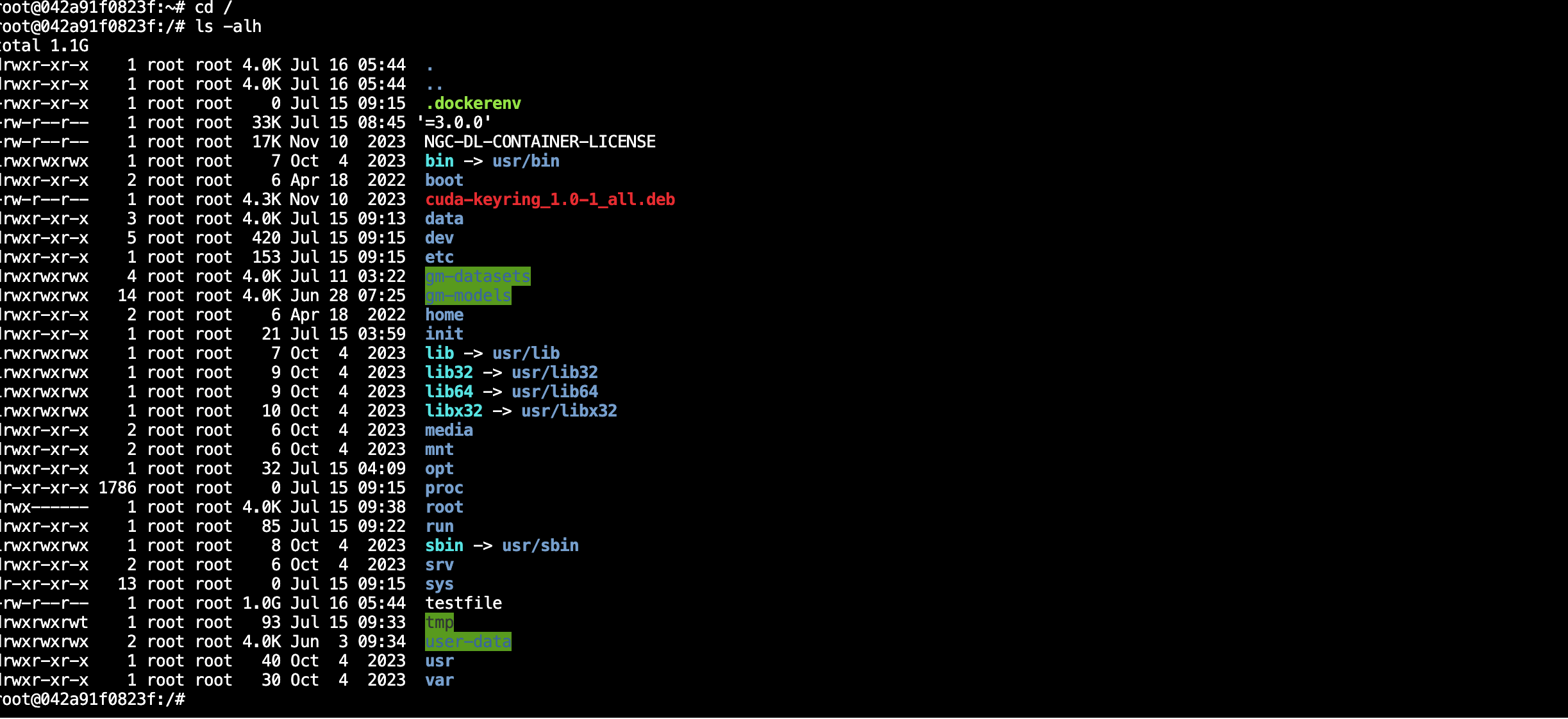
查看文件夹大小
使用 du -sh 目录名 递归统计该文件夹下所有文件的总大小。

删除文件/文件夹
使用 rm -rf 路径 删除不需要的文件或文件夹,释放空间。
不占用系统盘空间的特殊目录
以下目录为 aifare 平台的数据盘或共享盘,不占用系统盘空间:
- /ai-models
- /ai-datasets
- /user-data
数据盘清理
进入数据盘目录后,重复上述清理步骤:
cd /data
数据盘常见空间占用原因是垃圾桶未清理,可重点检查 /data/.Trash-0 文件夹。确认无用后可用 rm 删除。
全部清理(数据不可恢复)
- 数据盘:执行
rm -rf /data/*删除数据盘全部文件(注意无法清理隐藏文件 .xxx)。