快速使用实例
欢迎使用 aifare AI开发云平台!本指南将帮助您快速上手,从创建实例到开始AI开发。
创建实例
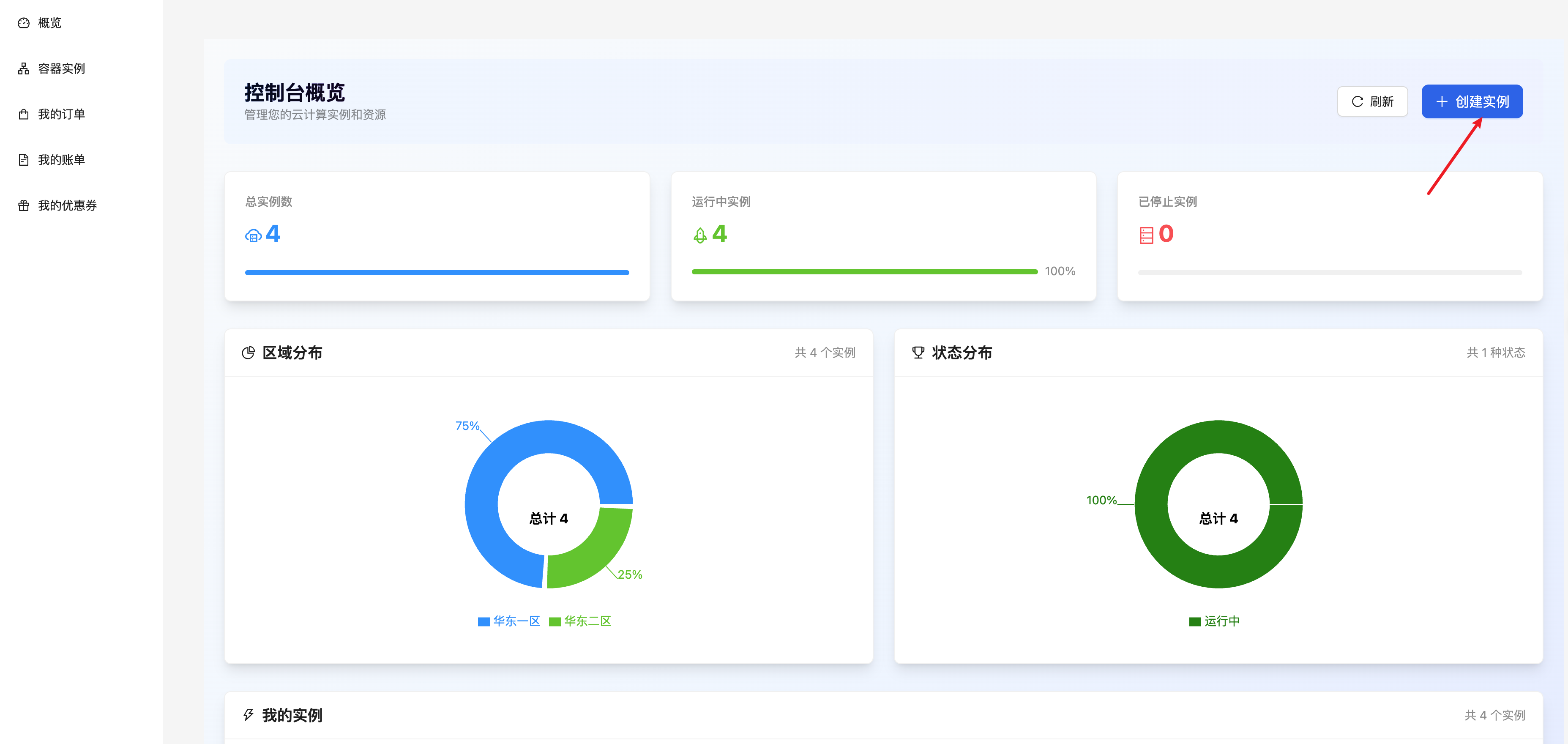
注册后进入控制台,在我的控制台概览下,点击「创建实例」。
在租用实例页面:选择计费方式、地区、GPU型号、GPU数量,然后选择合适的空闲主机和镜像(内置了不同的深度学习框架的基础镜像和社区镜像),最后创建即可。
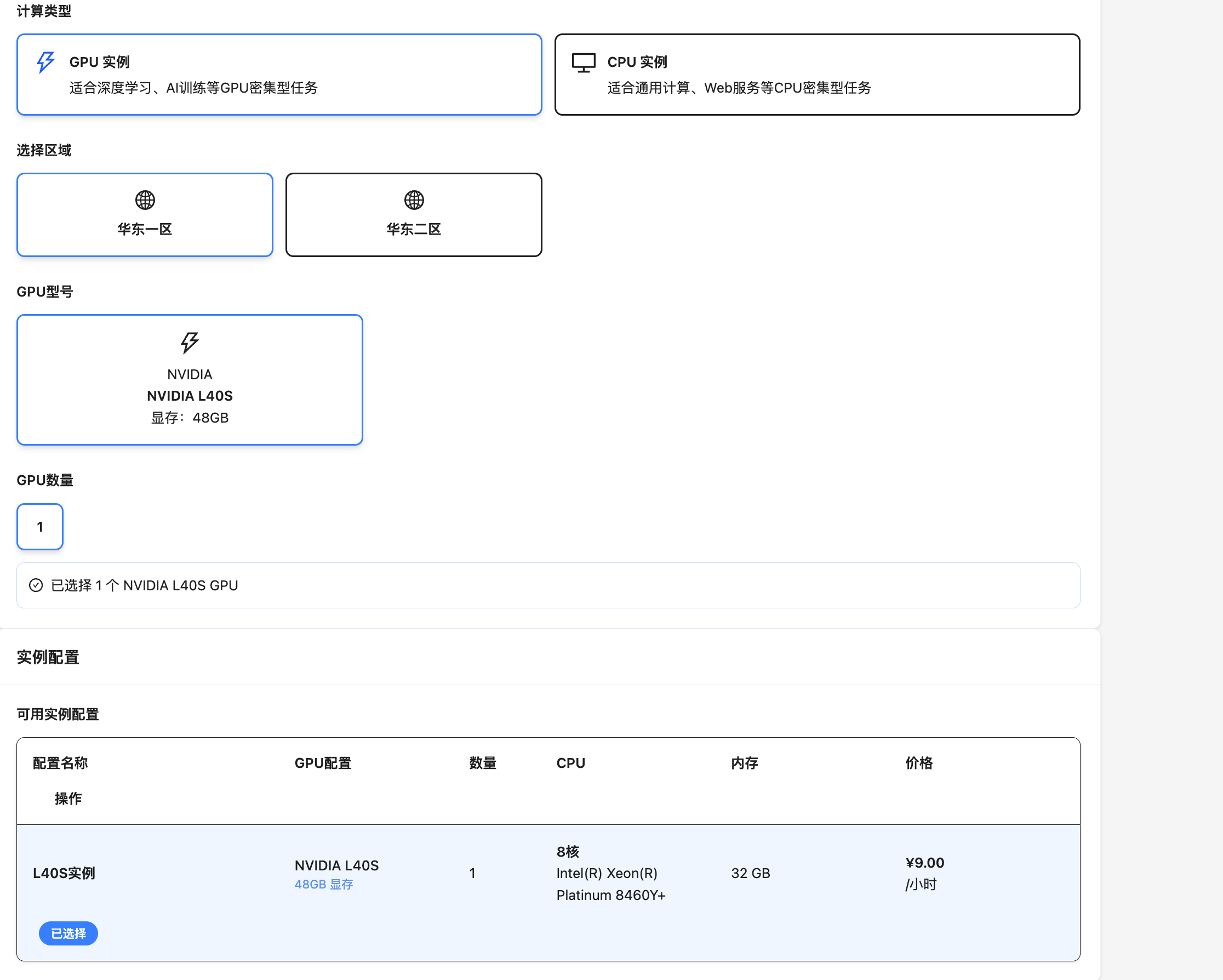
配置选择:
- GPU规格:选择适合您项目的GPU(如RTX 4090、A100等)
- 实例配置:CPU、内存、存储空间
- 镜像环境:预装深度学习框架的镜像
- 计费方式:按秒计费或包月包天套餐
实例管理
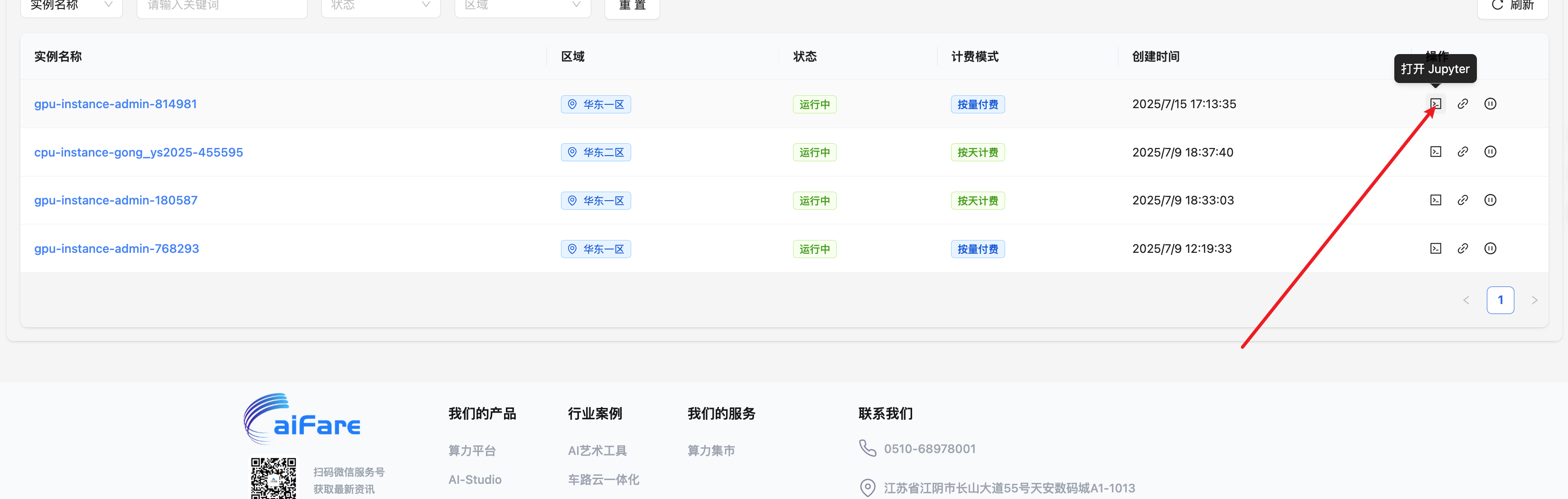
创建完成后,您可以在实例列表中查看和管理您的实例:
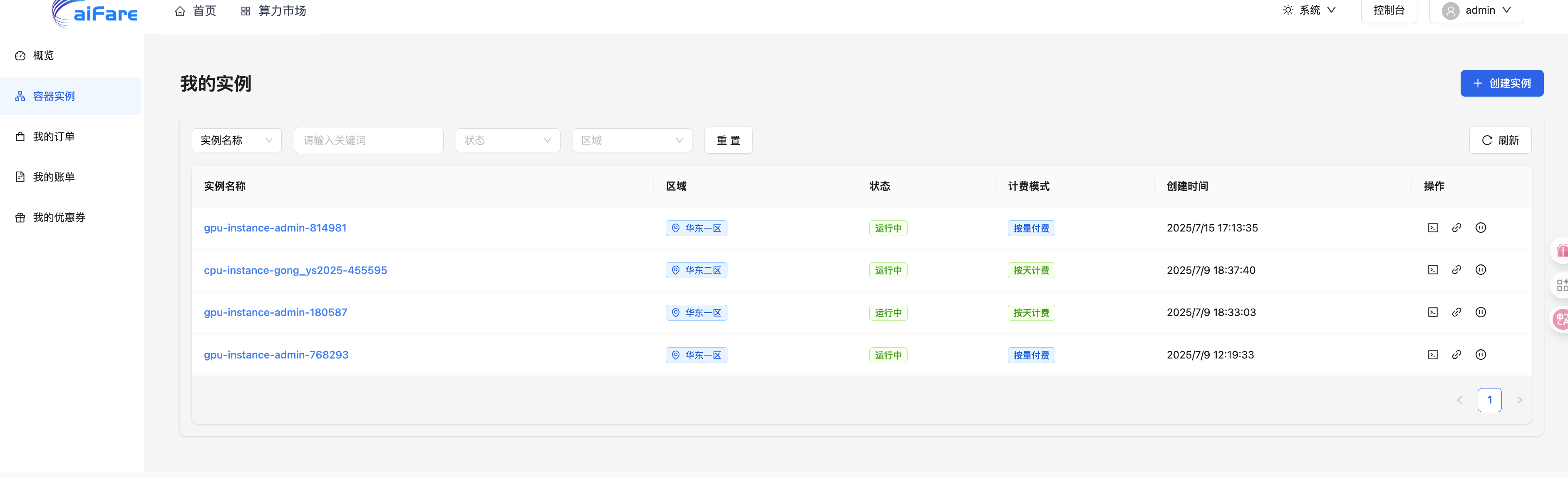
实例信息:
- 实例名称:唯一标识符
- 区域:华东一区等
- 状态:运行中、已关机等
- 计费模式:按量计费、按天付费等
操作:
- JupyterLab:在线开发环境
- SSH访问:通过SSH连接实例
- 停止实例:关闭当前实例
实例详情
点击实例名称进入详情页面,可以查看实例的详细信息和进行管理操作:
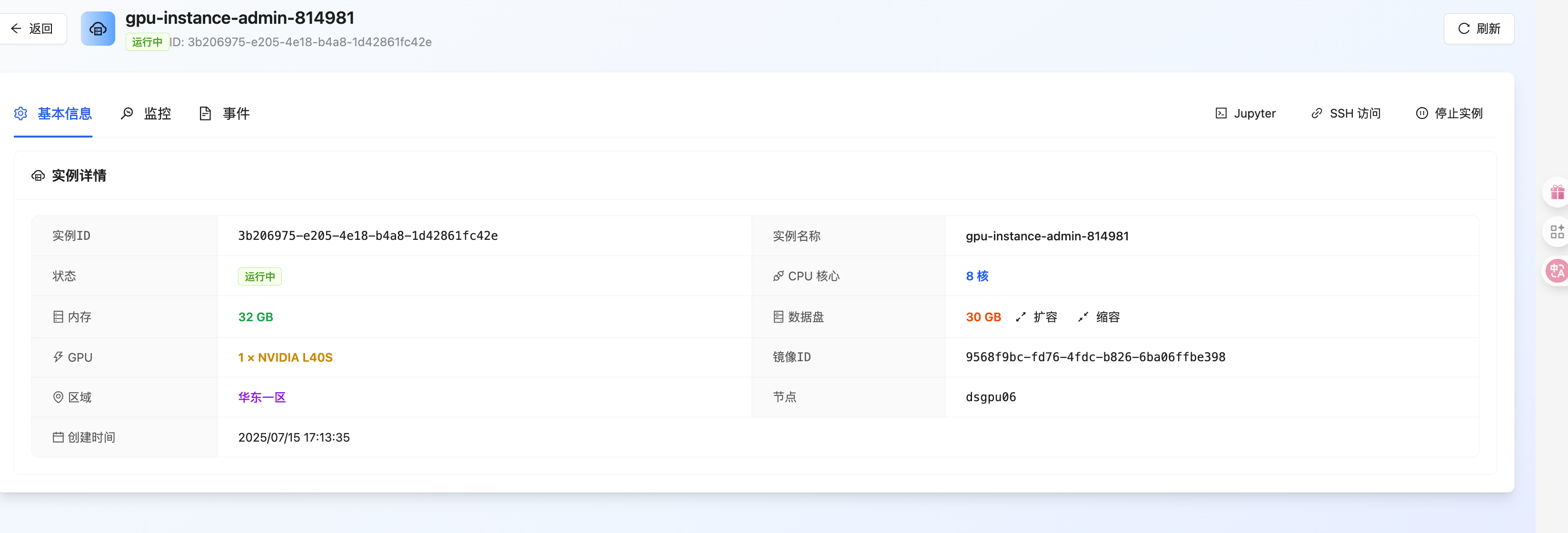
基本信息:
- 实例ID:唯一标识符
- 实例名称:用户自定义的实例名称
- 状态:运行中、已关机等状态
- 创建时间:实例创建的具体时间
资源配置:
- CPU核心:分配的CPU核心数
- 内存:分配的内存大小
- GPU:GPU型号和数量(如NVIDIA L40S x 1)
- 数据盘:存储空间大小,支持扩容和缩容
网络信息:
- 区域:实例所在的地理区域
- 节点:具体的服务器节点
- 镜像ID:使用的系统镜像标识
快捷操作:
- Jupyter:启动JupyterLab开发环境
- SSH访问:通过SSH连接实例
- 停止实例:关闭当前实例
- 刷新:更新实例状态信息
操作选项:
- 关机/重启
- 更换镜像
- 保存镜像
- 扩容数据盘
- 释放实例
开始开发
点击实例列表中的"JupyterLab"快捷工具,启动在线开发环境。
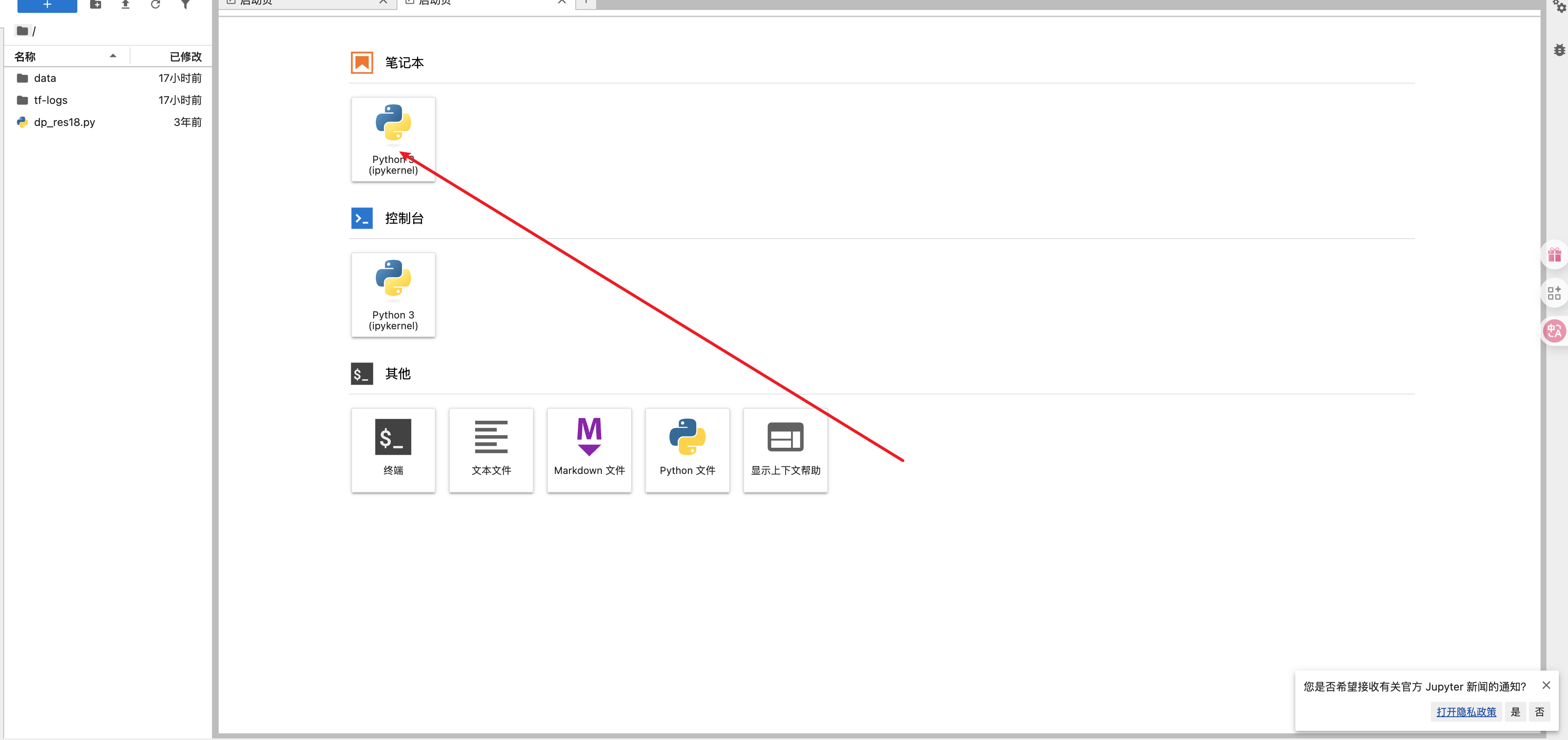
开发环境包含:
- 笔记本:Jupyter Notebook支持
- 控制台:Python交互式环境
- 文件浏览器:管理项目文件
- 终端:命令行操作
创建第一个项目:
- 新建Notebook:选择Python 3内核
- 导入数据:使用上传的文件
- 安装依赖:使用pip或conda安装所需包
- 开始编码:编写您的AI模型
常用操作:
- 创建、编辑、删除文件
- 上传、下载数据
- 管理项目结构
- 代码补全和语法高亮
- 实时错误检查
- 版本控制集成
上传数据
在实例运行后,您可以进入"上传数据"界面管理您的项目文件。
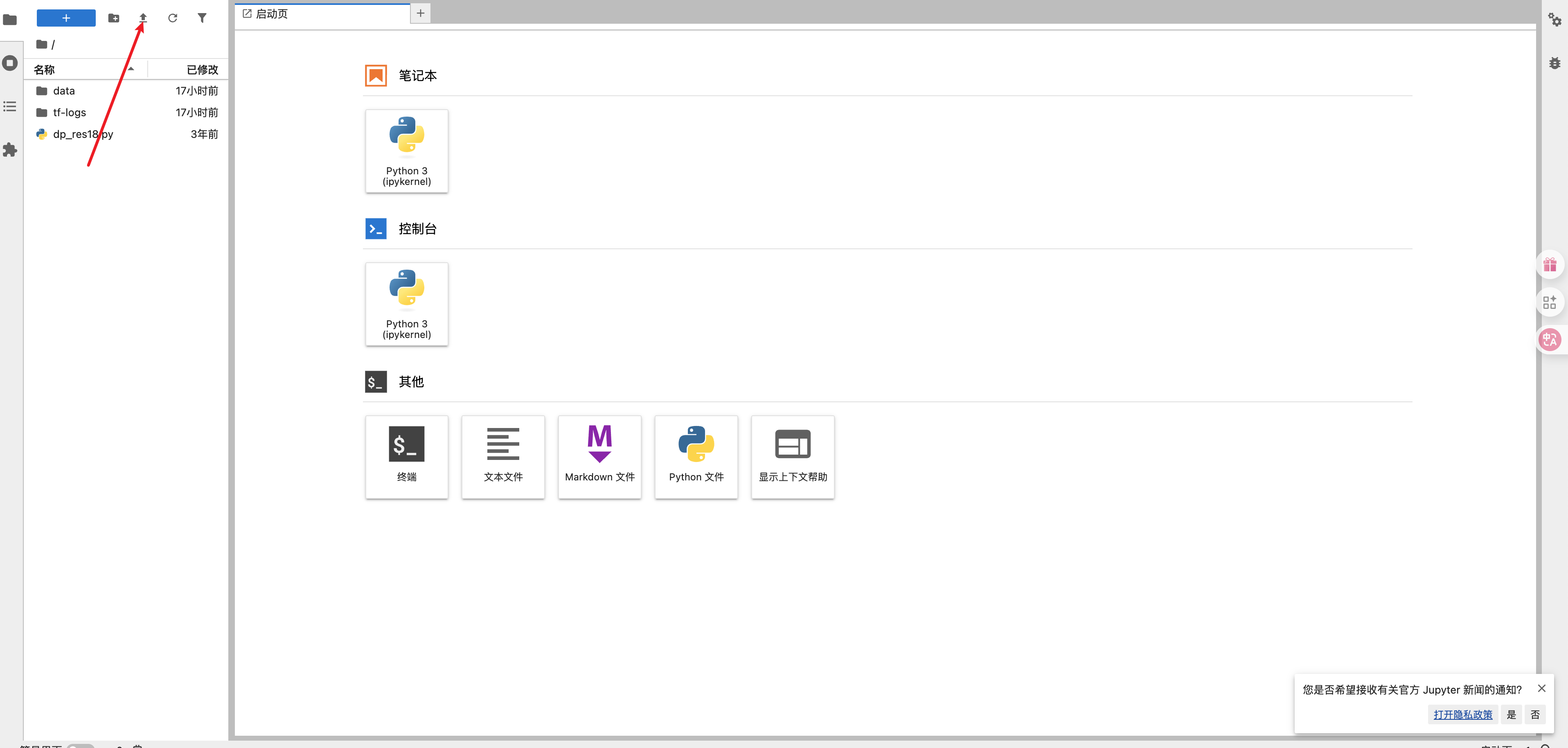
文件操作工具栏:
- 新建文件夹:创建目录结构
- 新建文件:创建代码文件
- 上传文件:上传本地文件到云端
- 下载文件:下载文件到本地
- 刷新:更新文件列表
下一步
- 如何选择GPU - 选择合适的GPU配置
- 计费说明 - 了解详细计费规则
- JupyterLab使用 - 深入使用开发环境
- 数据管理 - 高效管理项目数据