容器实例操作
此章节主要是针对实例的操作、包括实例创建、生命周期管理、磁盘扩缩容、计费模式转换等。
实例列表
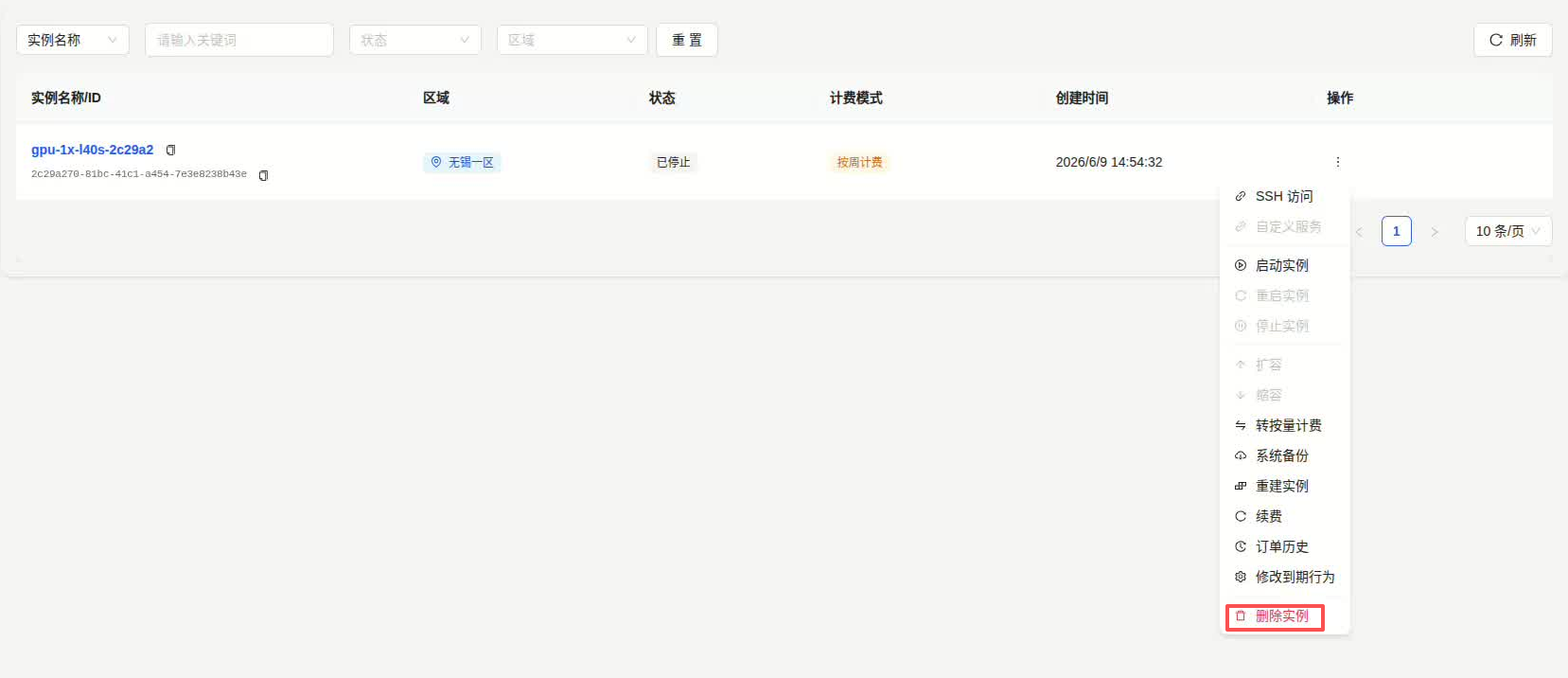
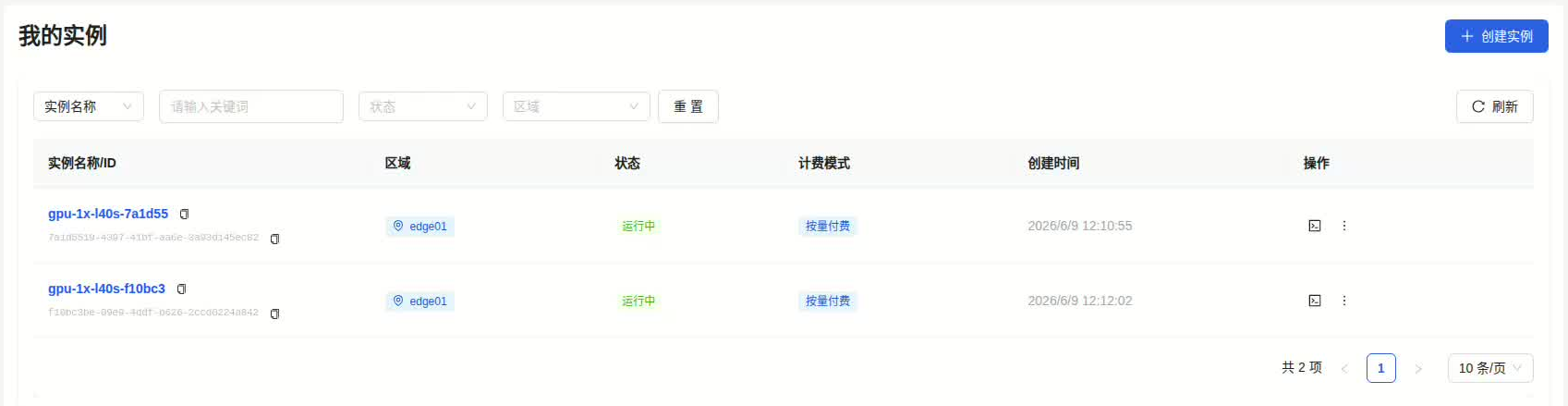
在容器实例中,可以看到已经存在的实例名称、所属区域、状态、计费模式、创建时间。
实例详情
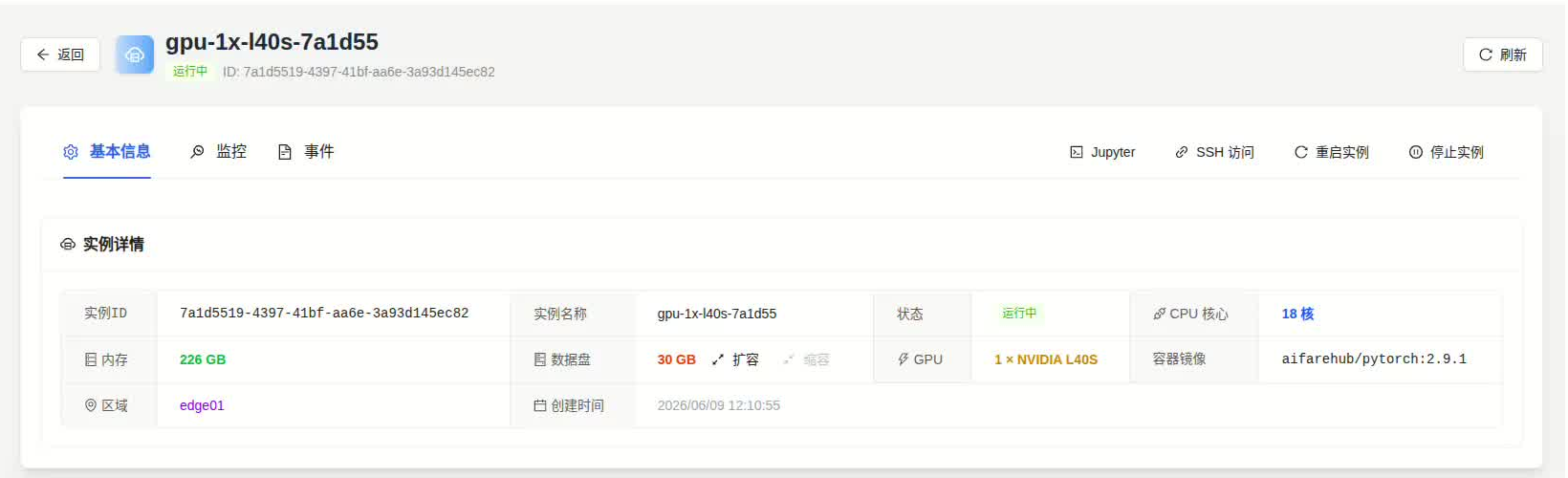
在容器实例列表中,点击已经存在的实例ID,可以看到实例的详细信息,监控以及事件。
实例创建
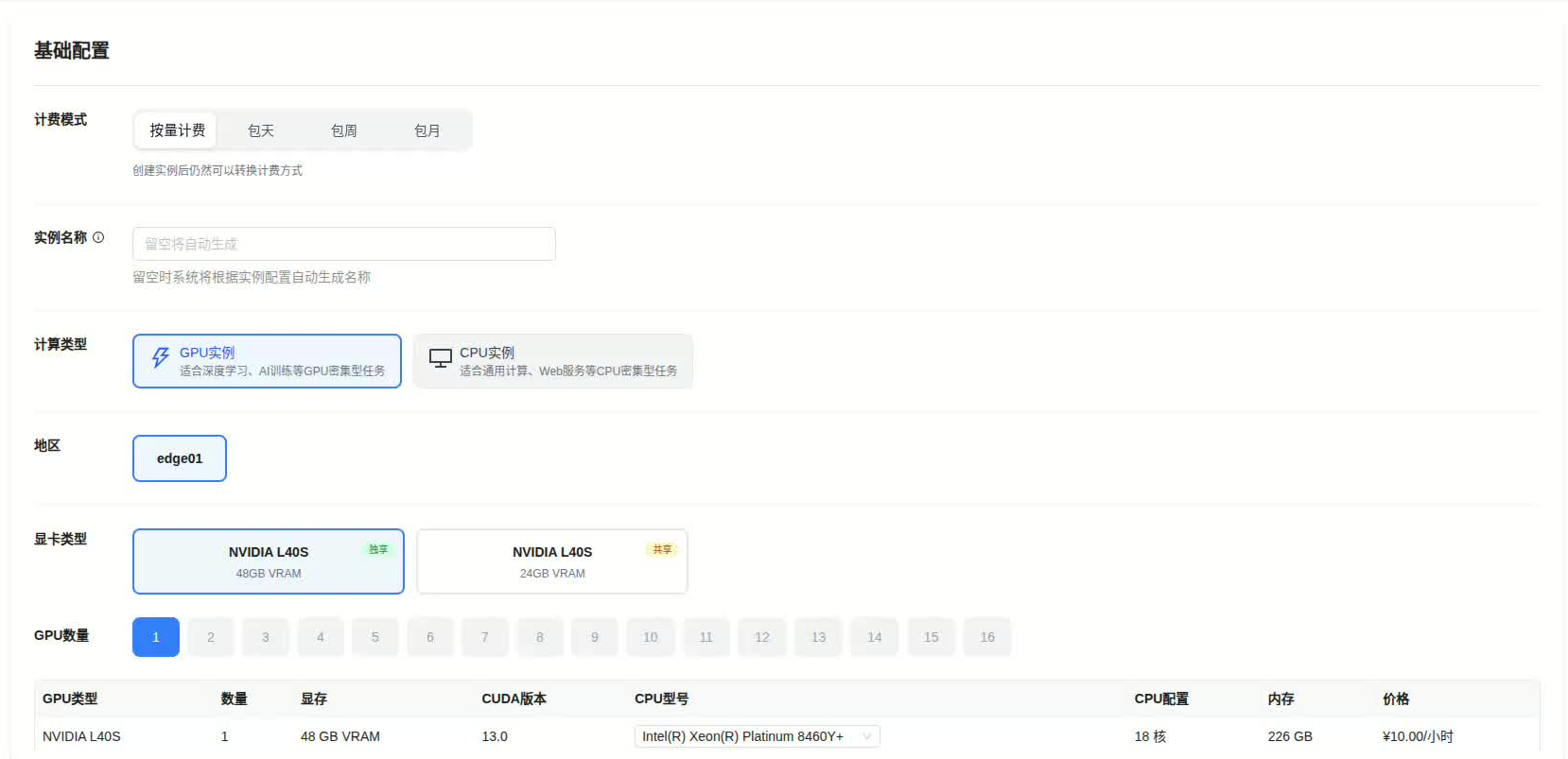
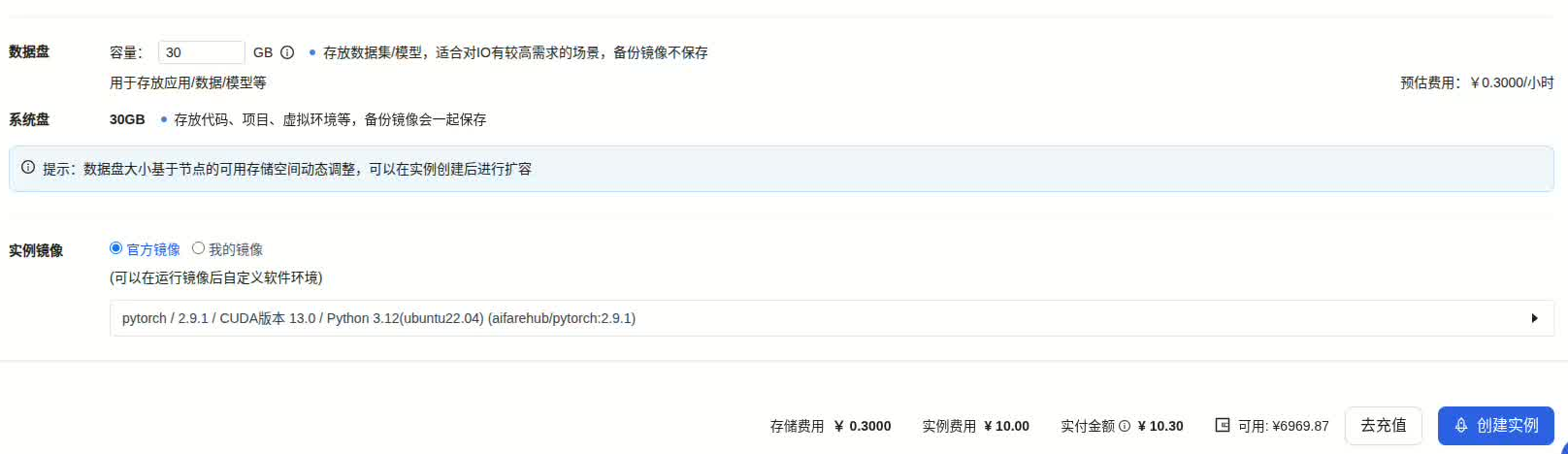
在容器实例中,点击右上角创建实例,选择计费模式、实例名称、计费类型、区域、显卡类型、数据盘大小、镜像。点击创建实例
实例jupyter访问
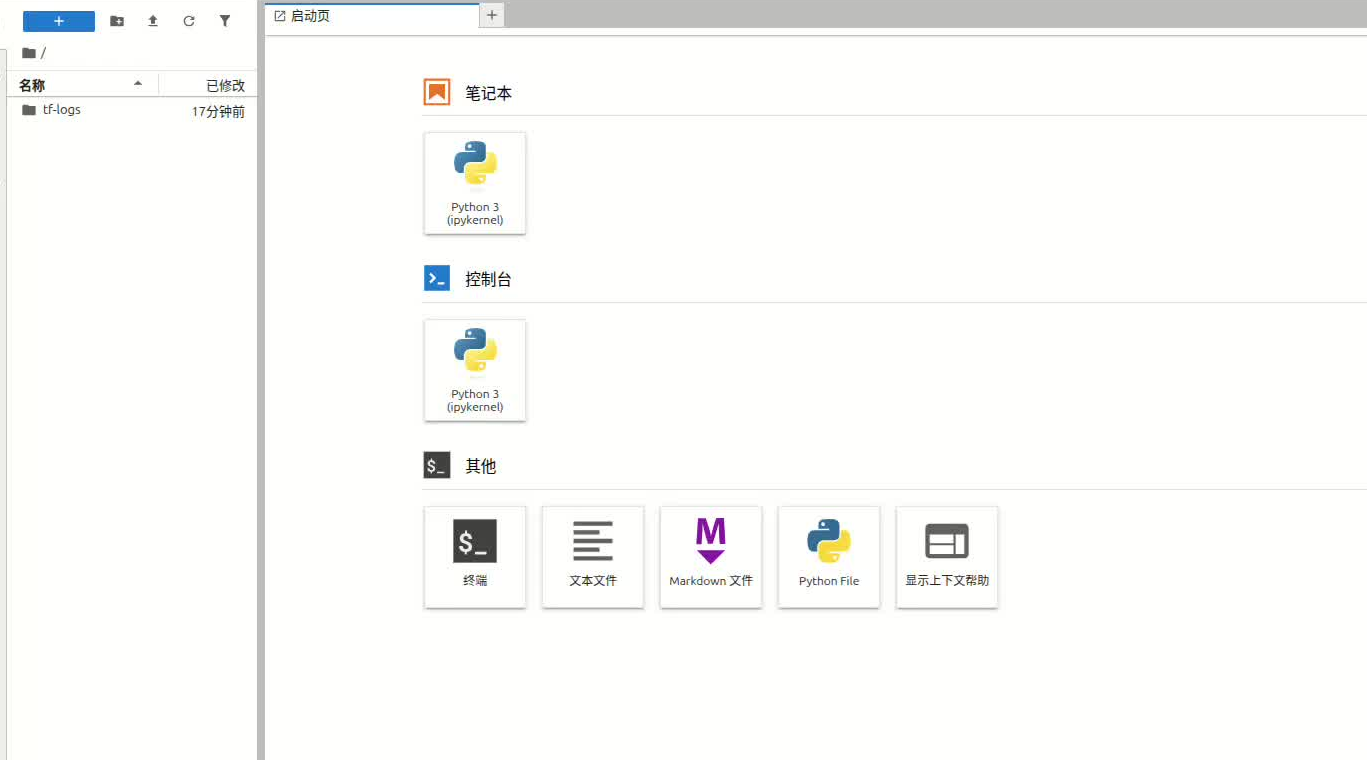
在容器实例右侧操作,点击打开jupyter ,即可在web上实现对容器实例的访问。
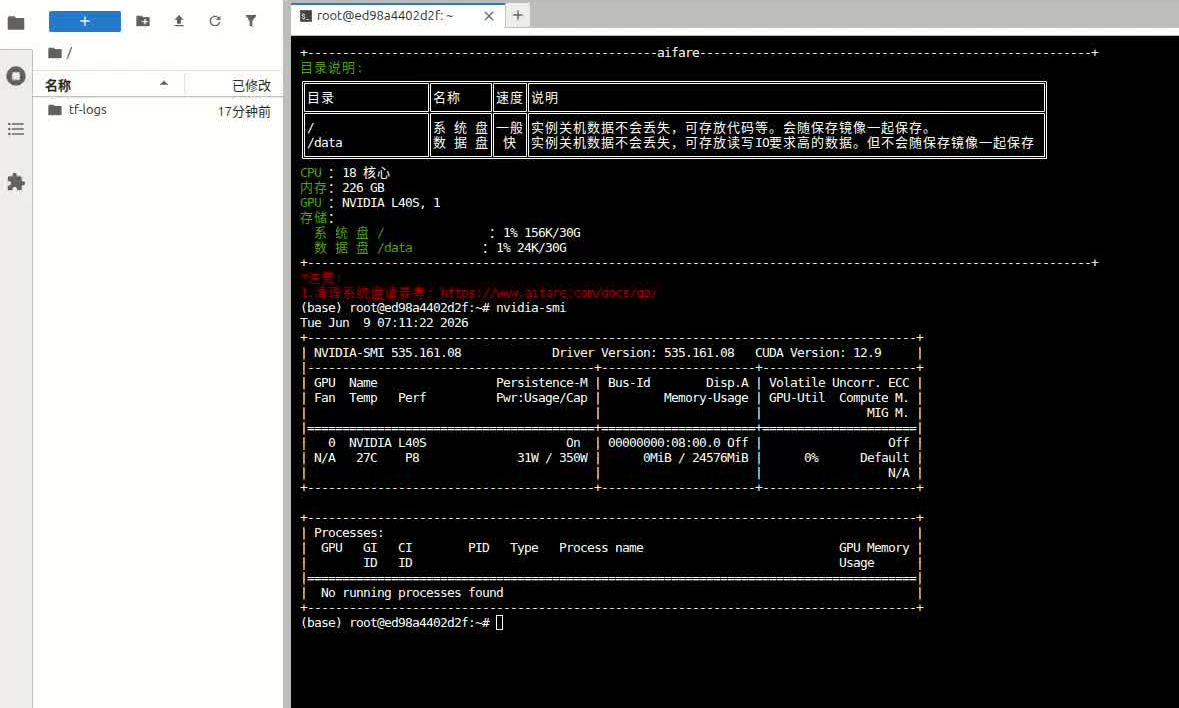
 在进入jupyter 之后,可以进入终端、运行python环境、左侧菜单拦可以上传文件到实例
 进入终端,可以查看实例资源,运行其他的cli 命令
实例ssh
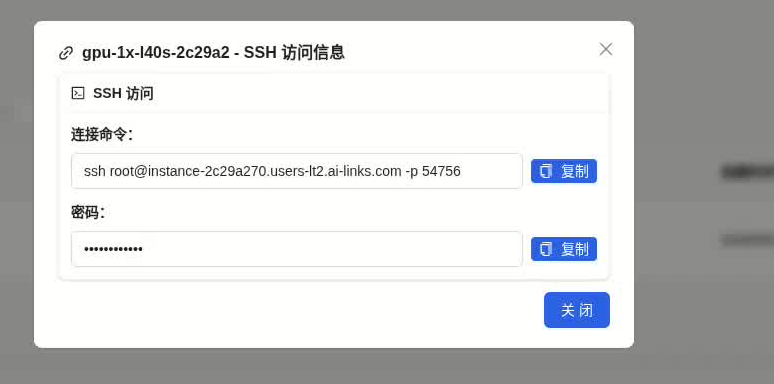
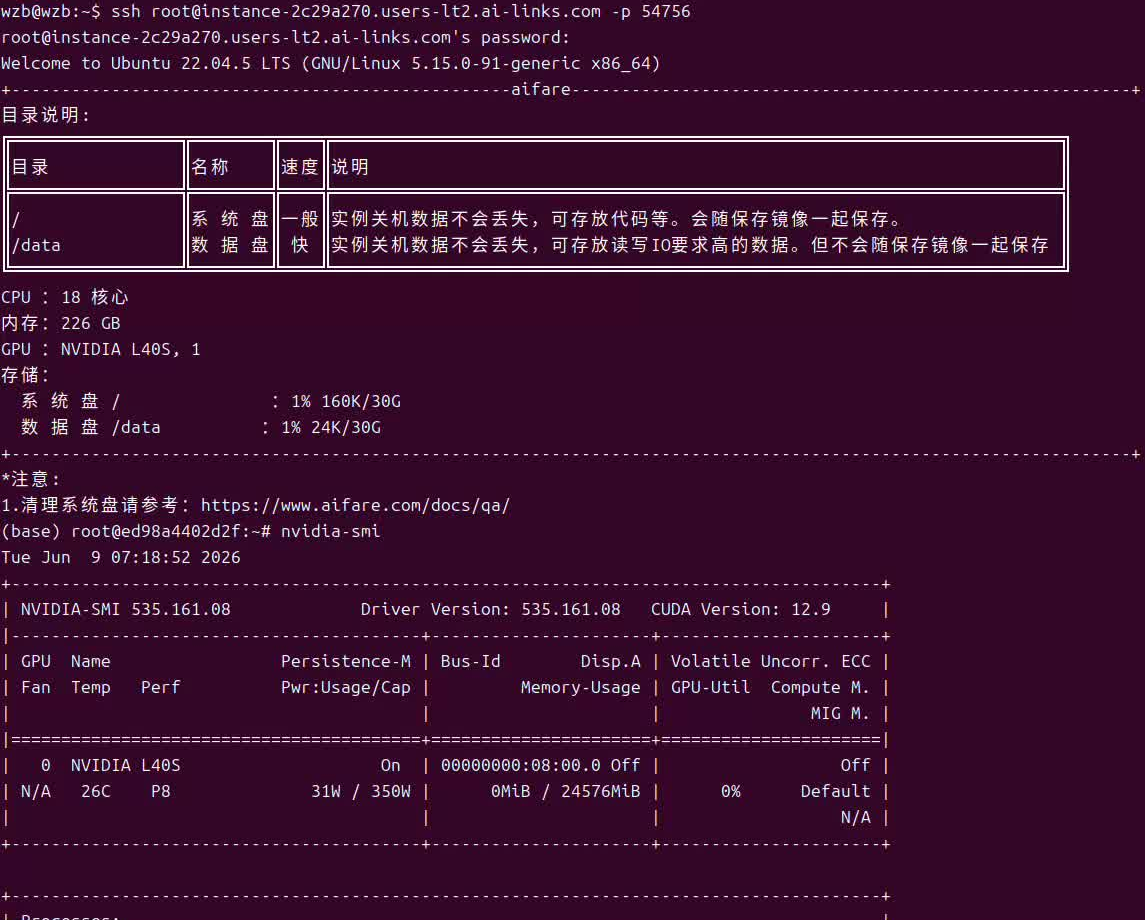
在容器实例右侧操作,点击ssh 访问,即可获取实例的ssh 访问方式

实例关机
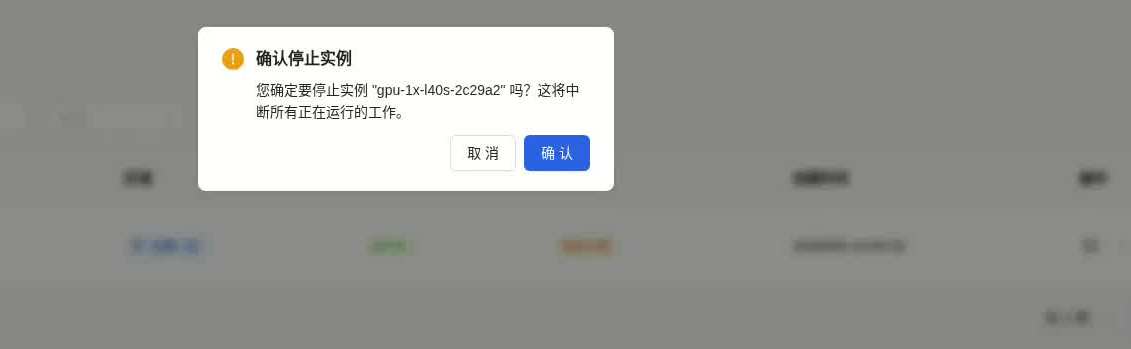
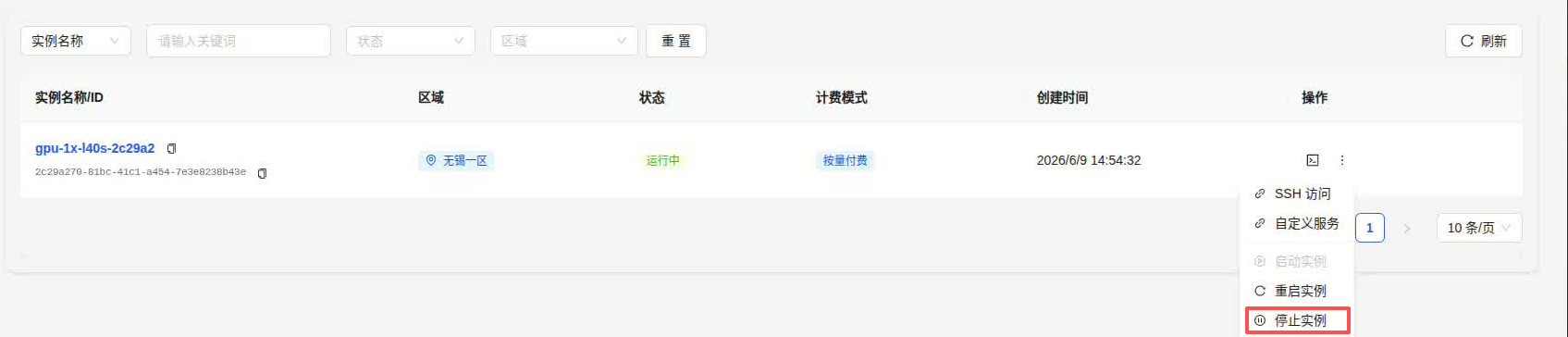
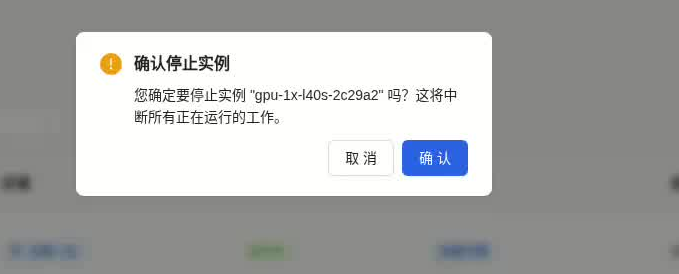
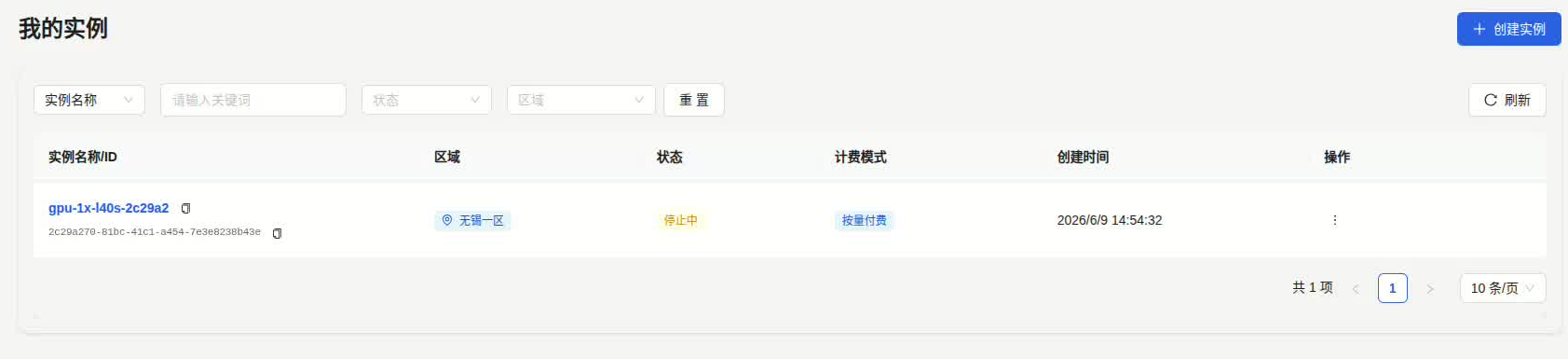
在容器实例右侧操作,点击停止实例

实例开机
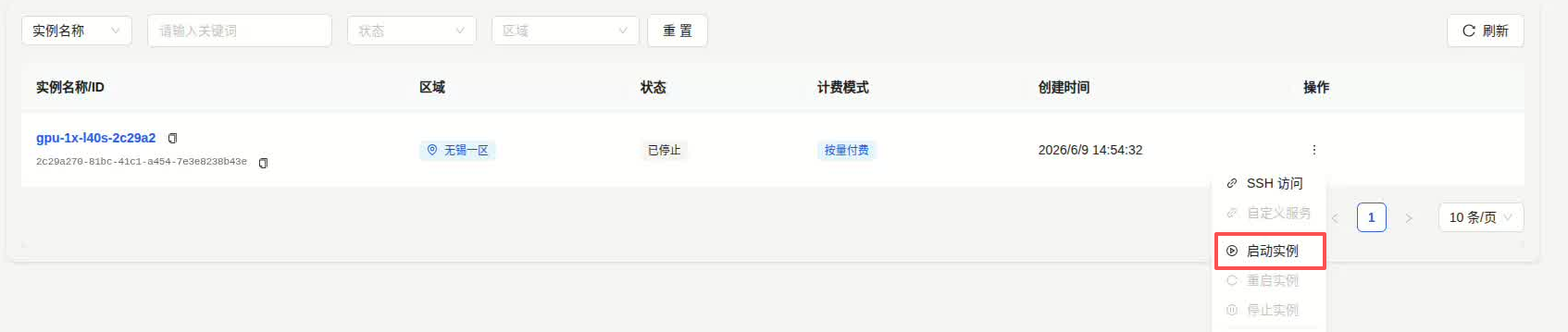
在容器实例右侧操作,点击 启动实例


实例重启
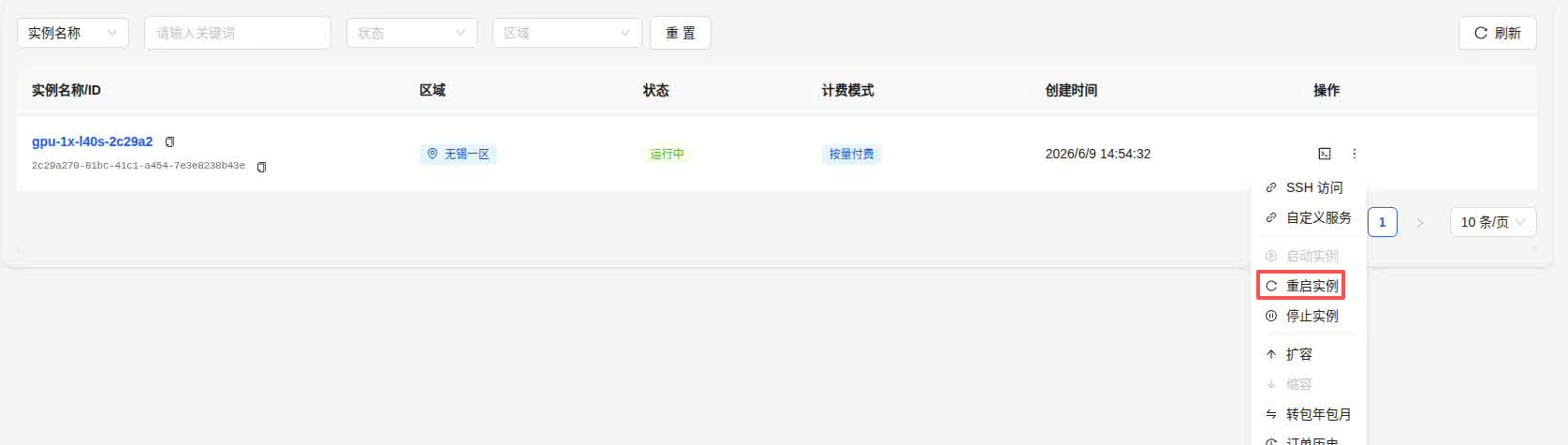
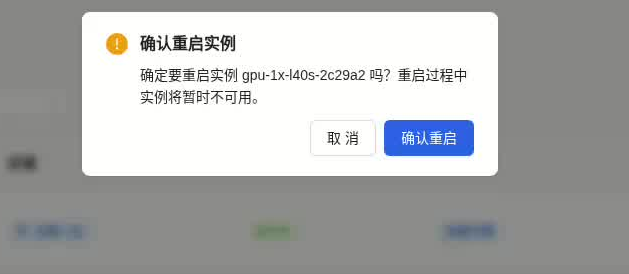
在容器实例右侧操作,点击重启实例

实例扩容
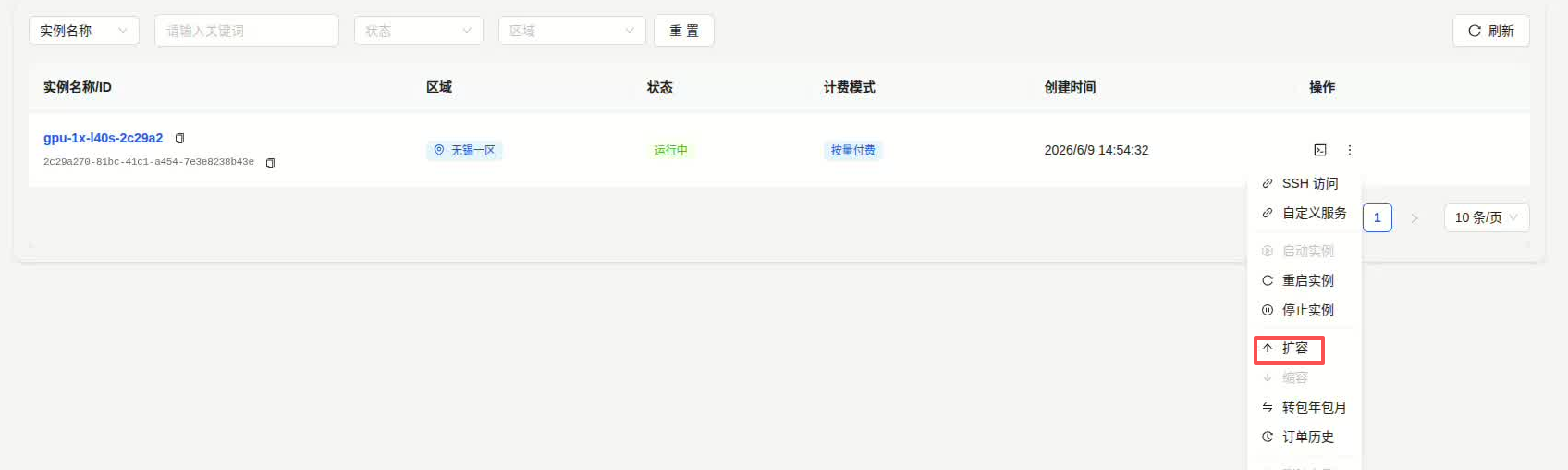
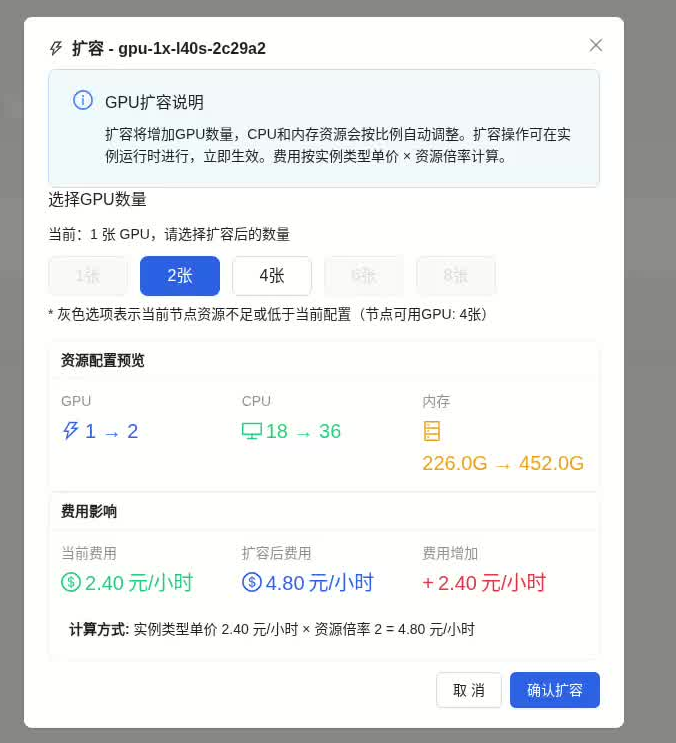
在容器实例右侧操作,点击扩容,可以选择扩容的资源大小

实例缩容
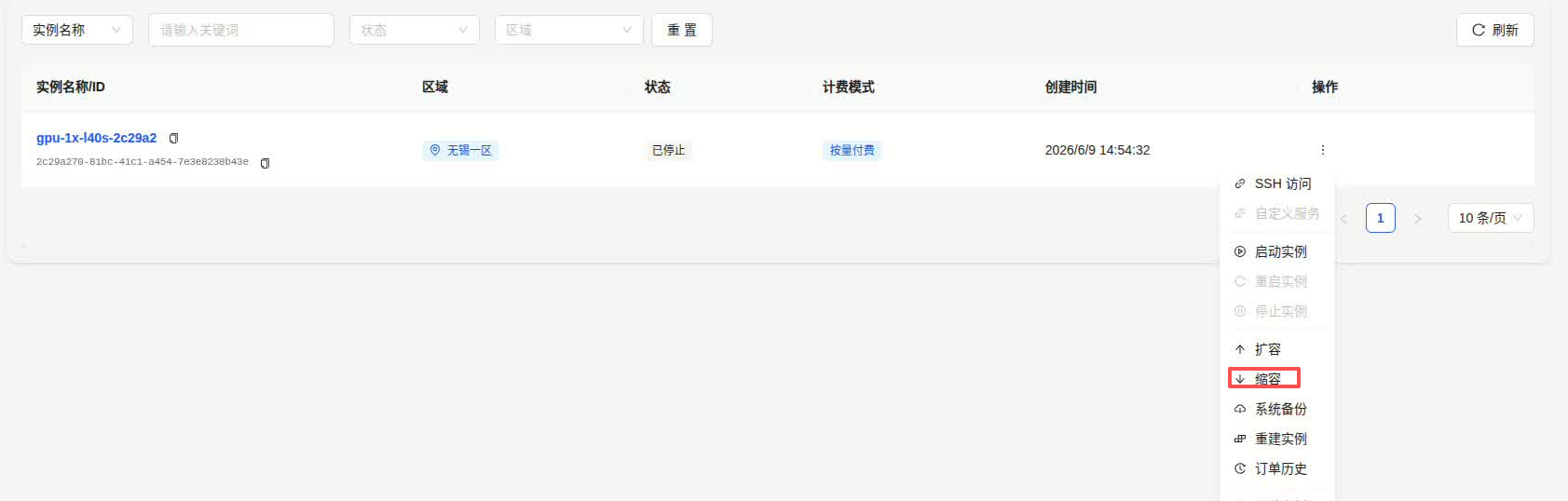
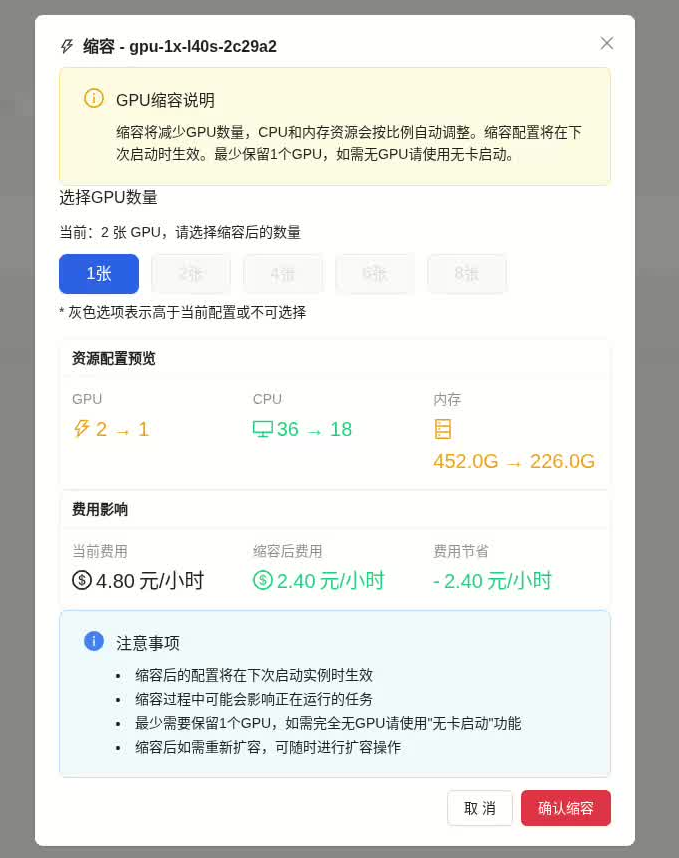
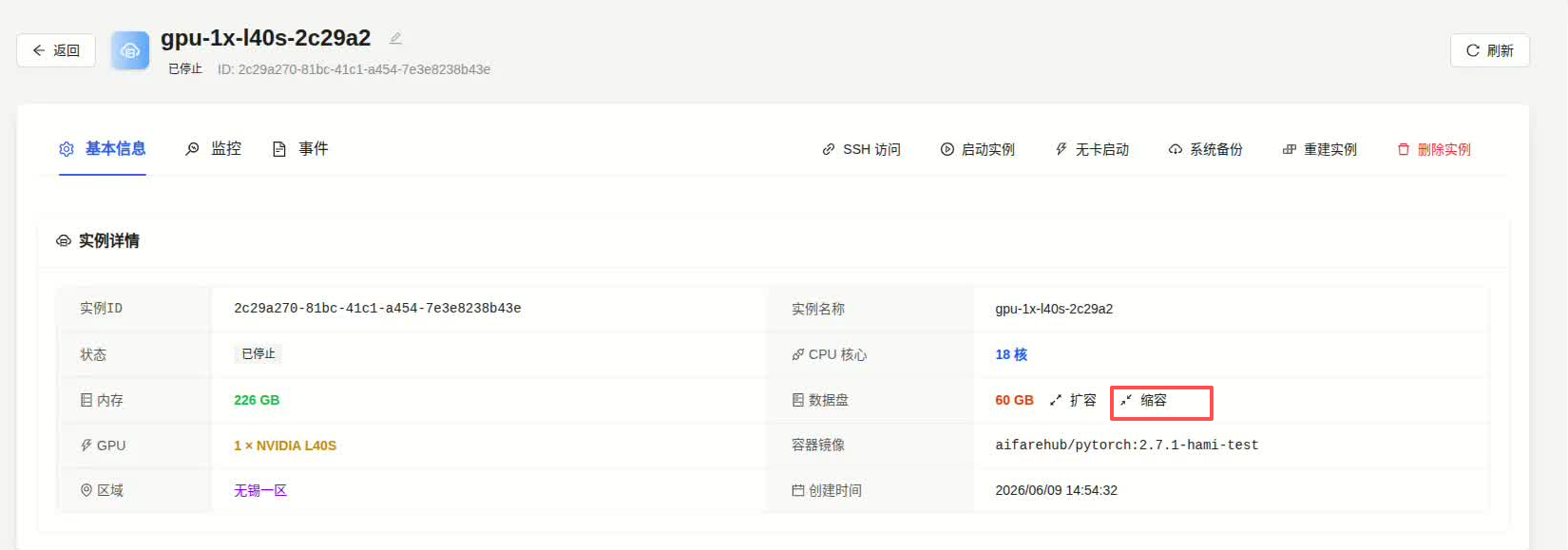
在容器实例右侧操作,点击缩容,可以实现实例资源的缩容,前提是实例需要先关机
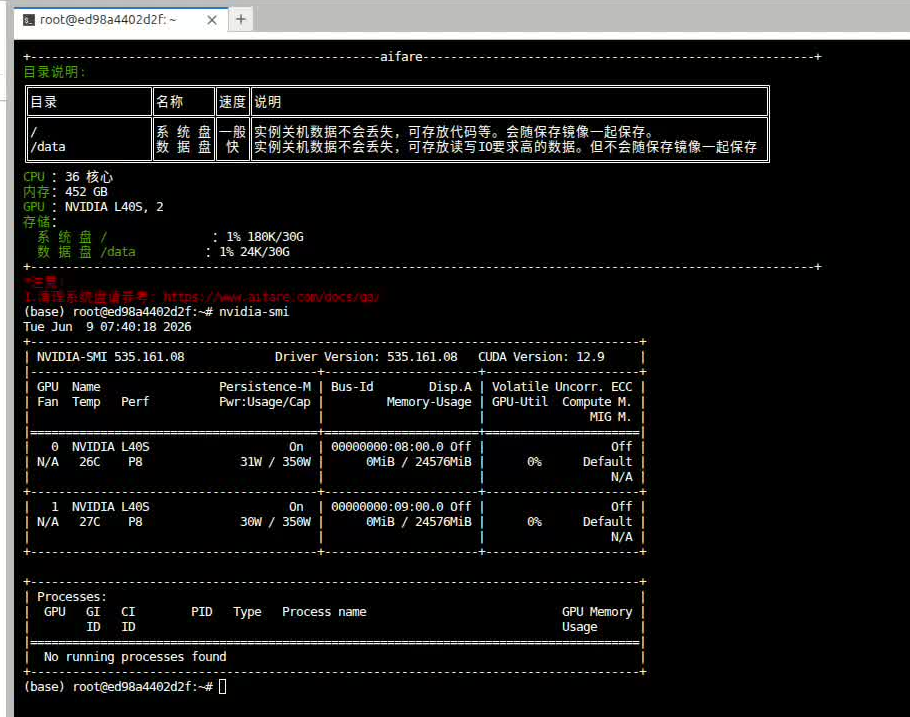
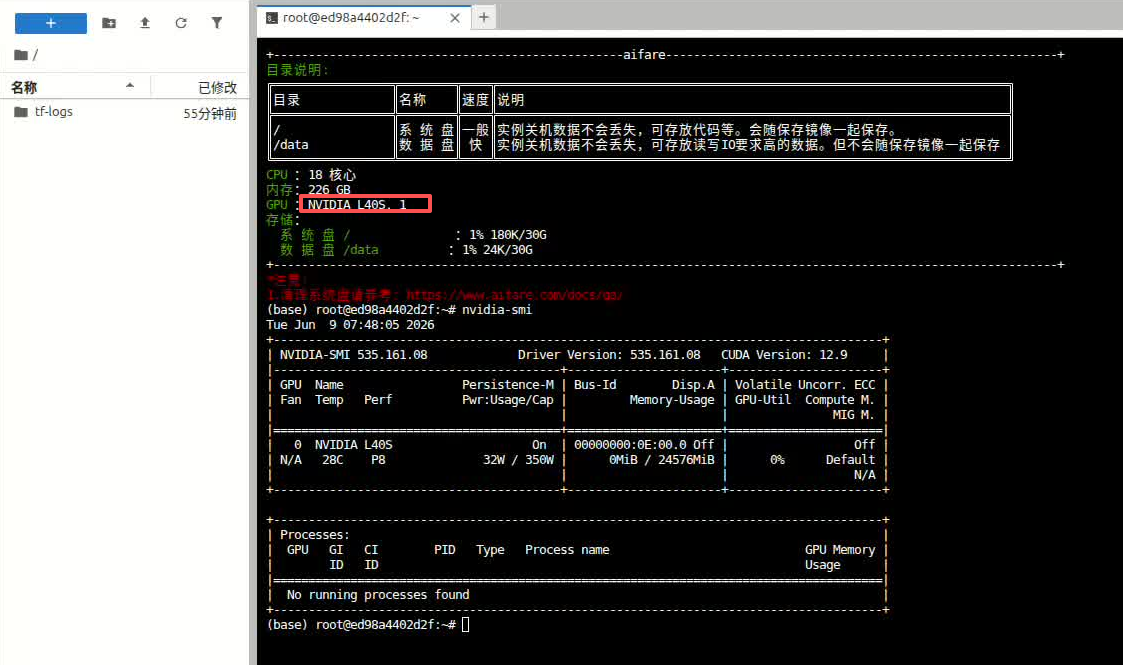
 再次启动实例进入jupyter,查看资源
实例数据盘扩容
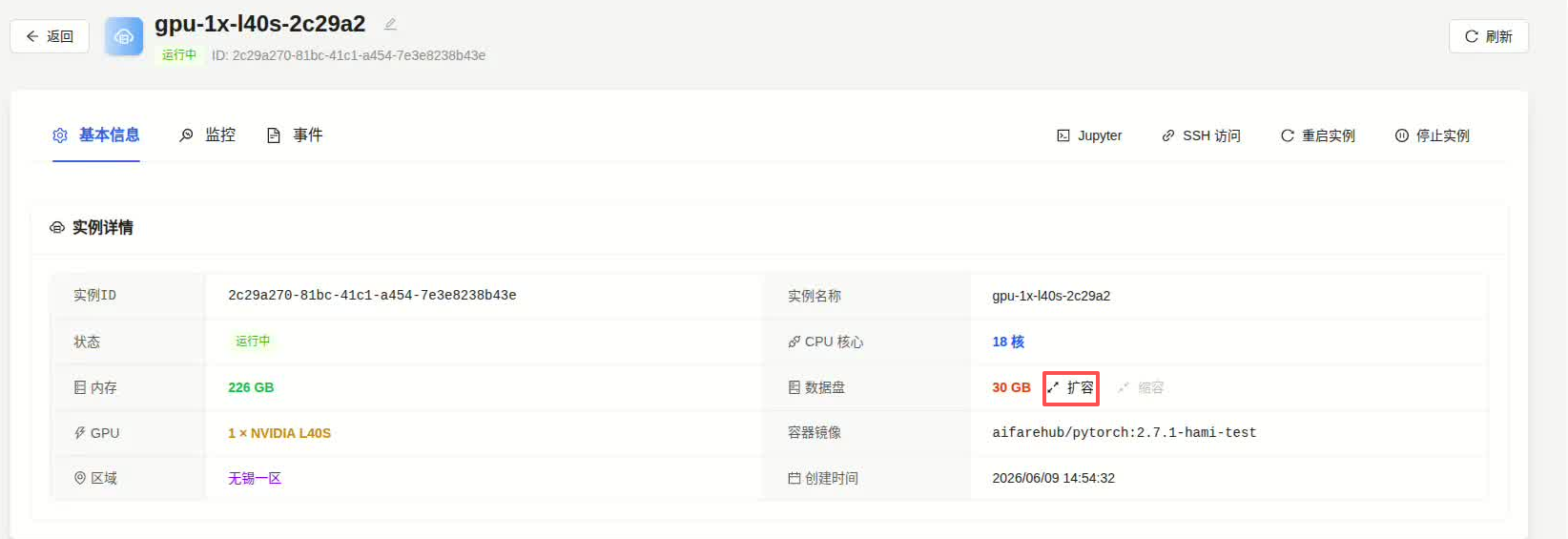
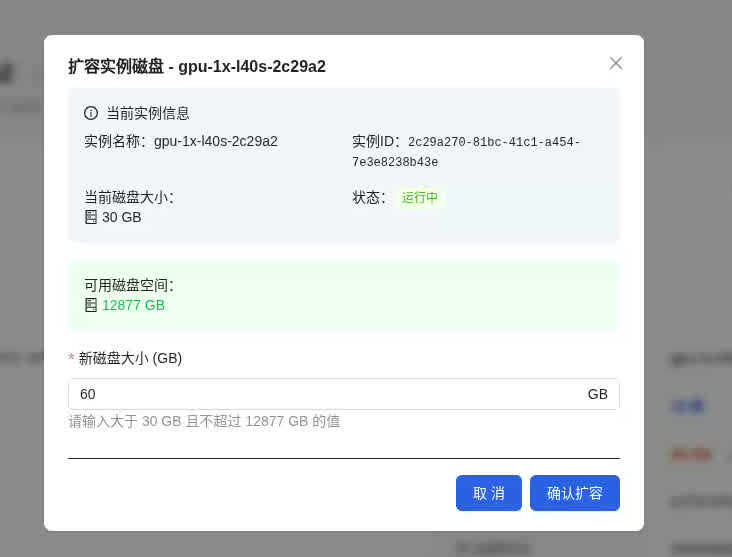
在实例列表,点击实例ID,选择扩容,填入写磁盘大小,点击确认扩容
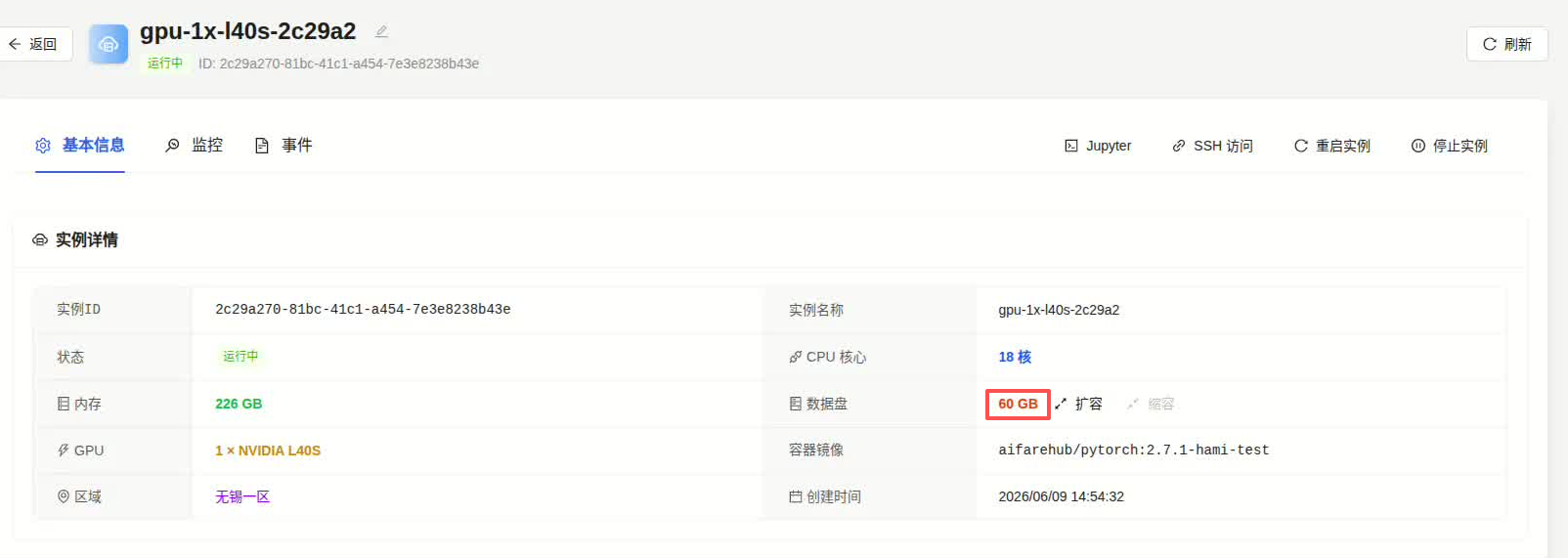
实例数据盘缩容
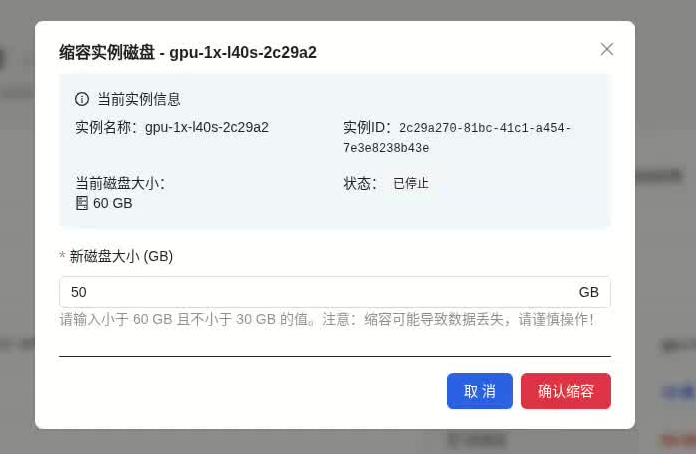
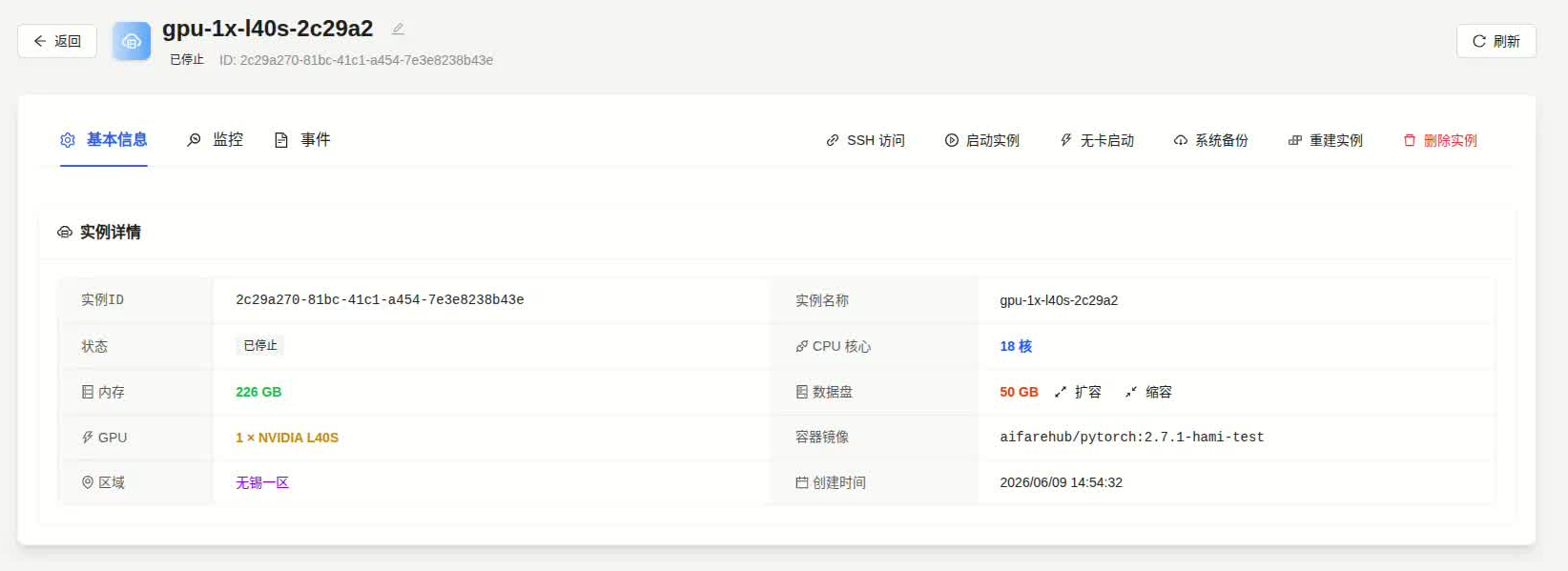
在实例列表,点击实例ID,选择缩容,填入写磁盘大小,点击确认缩容
系统备份
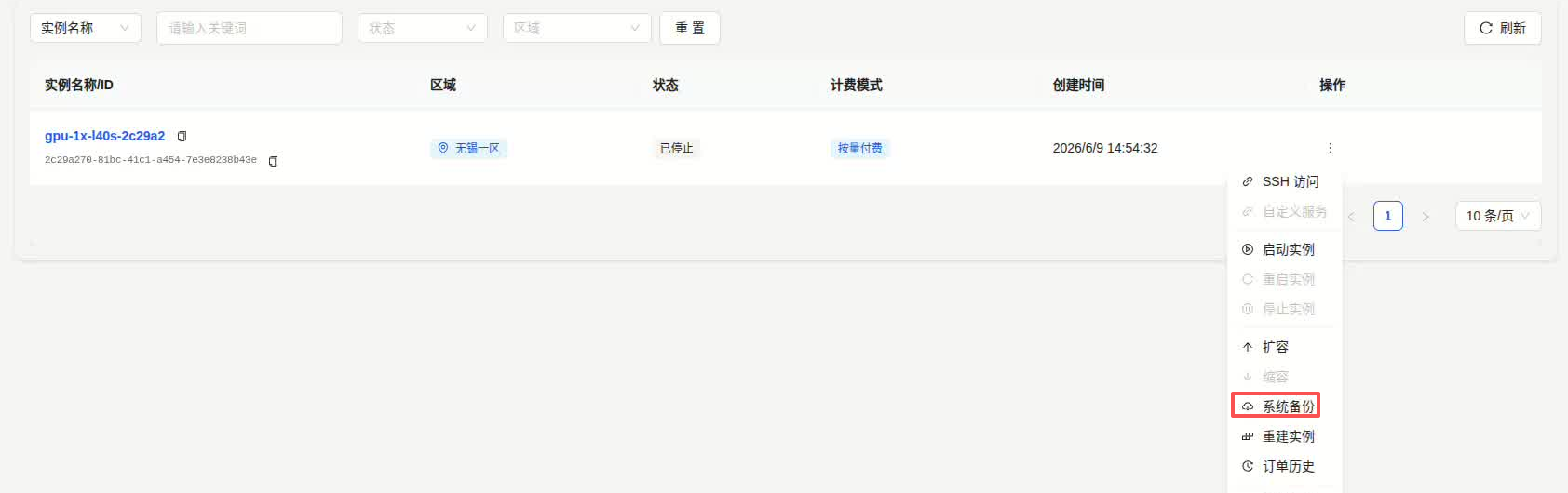
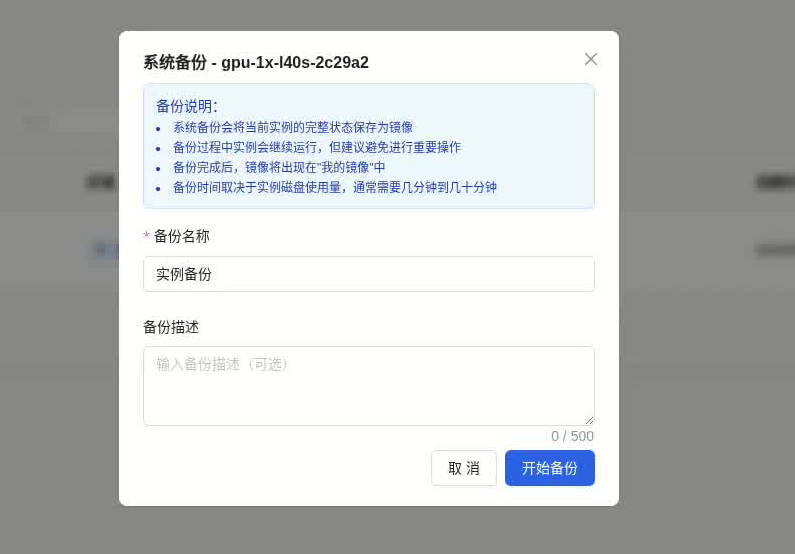
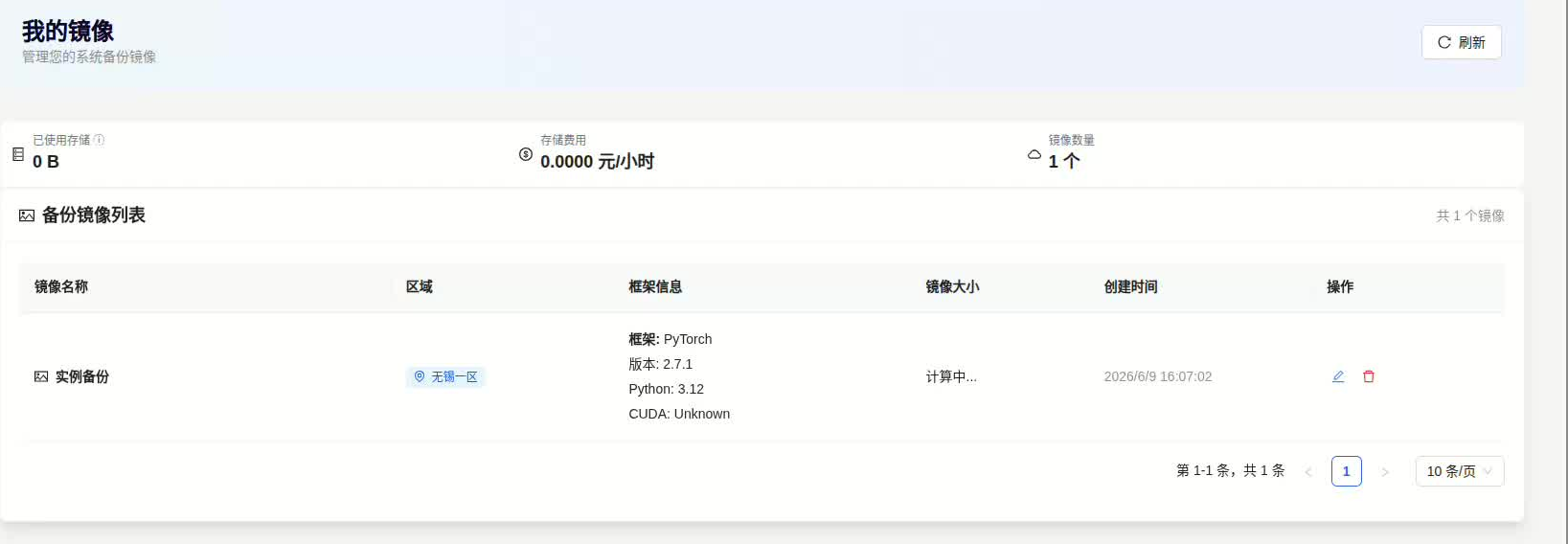
在容器实例右侧操作,点击系统备份,可以对容器进行备份,在我的镜像中可以看到备份好的实例镜像,前提是实例需要先关机
实例重建
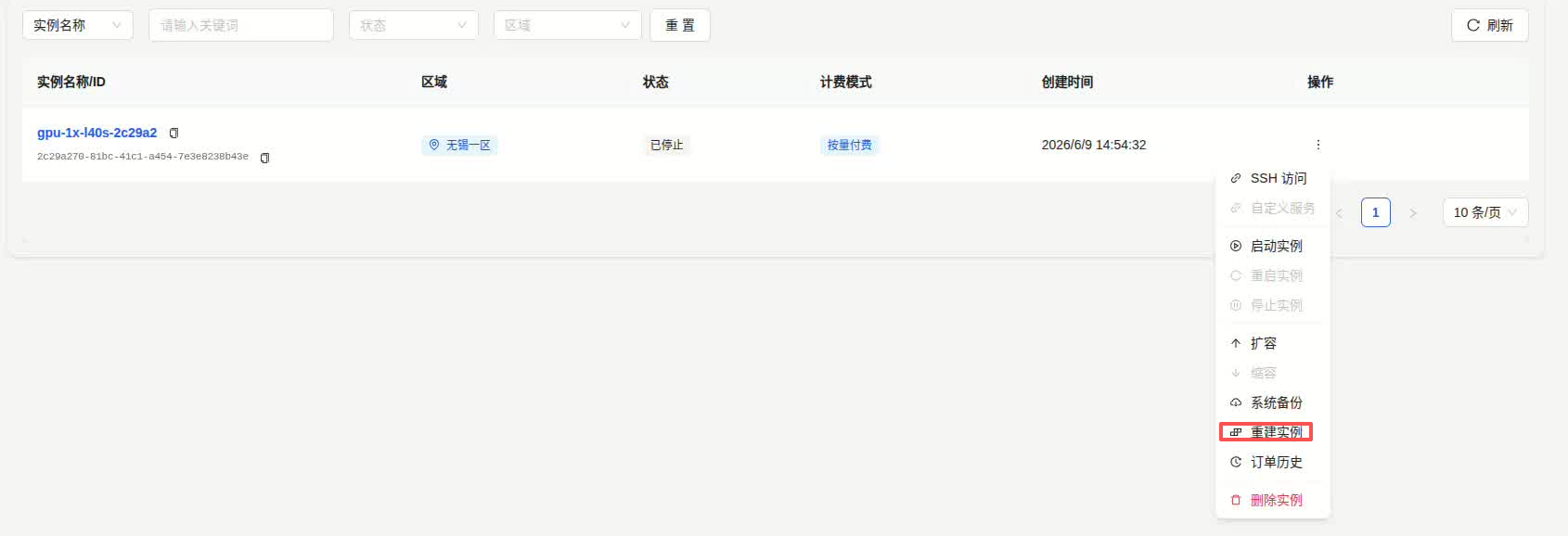
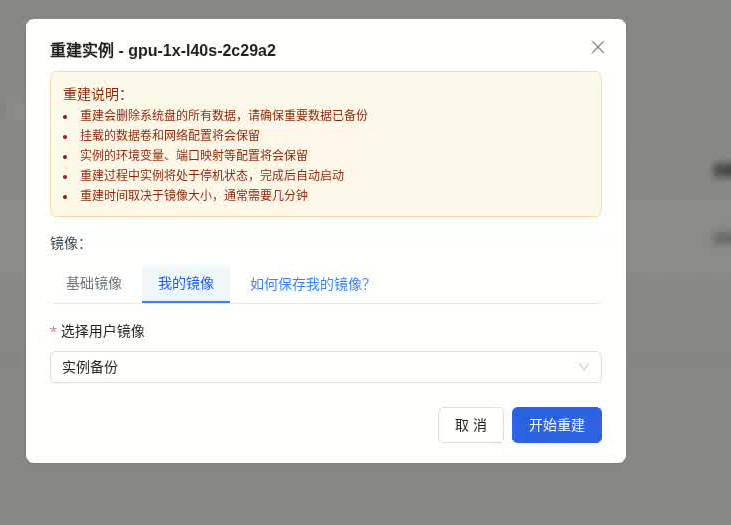
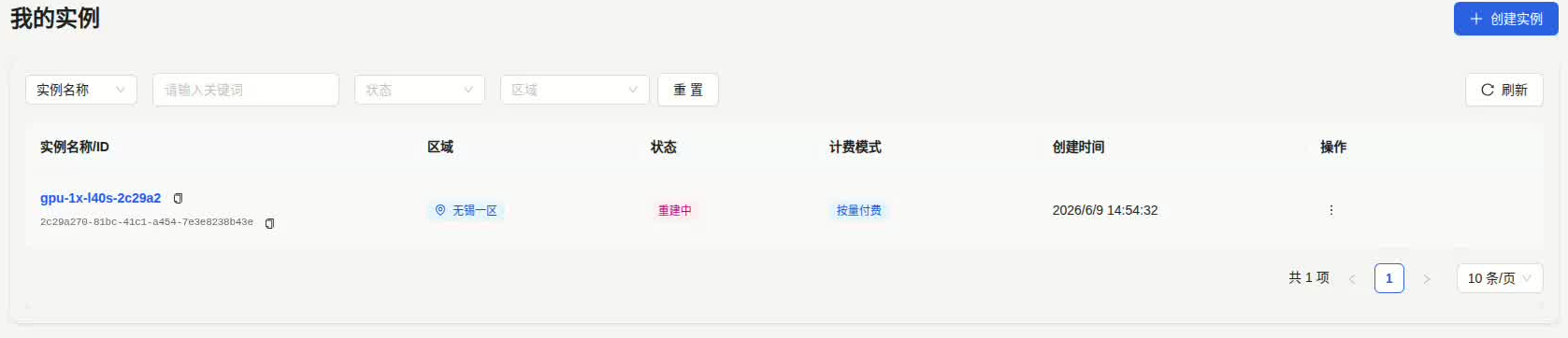
在容器实例右侧操作,点击重建实例,可以选择其他的镜像(包括如上述步骤备份的镜像)重建容器,前提是实例需要先关机
转计费模式
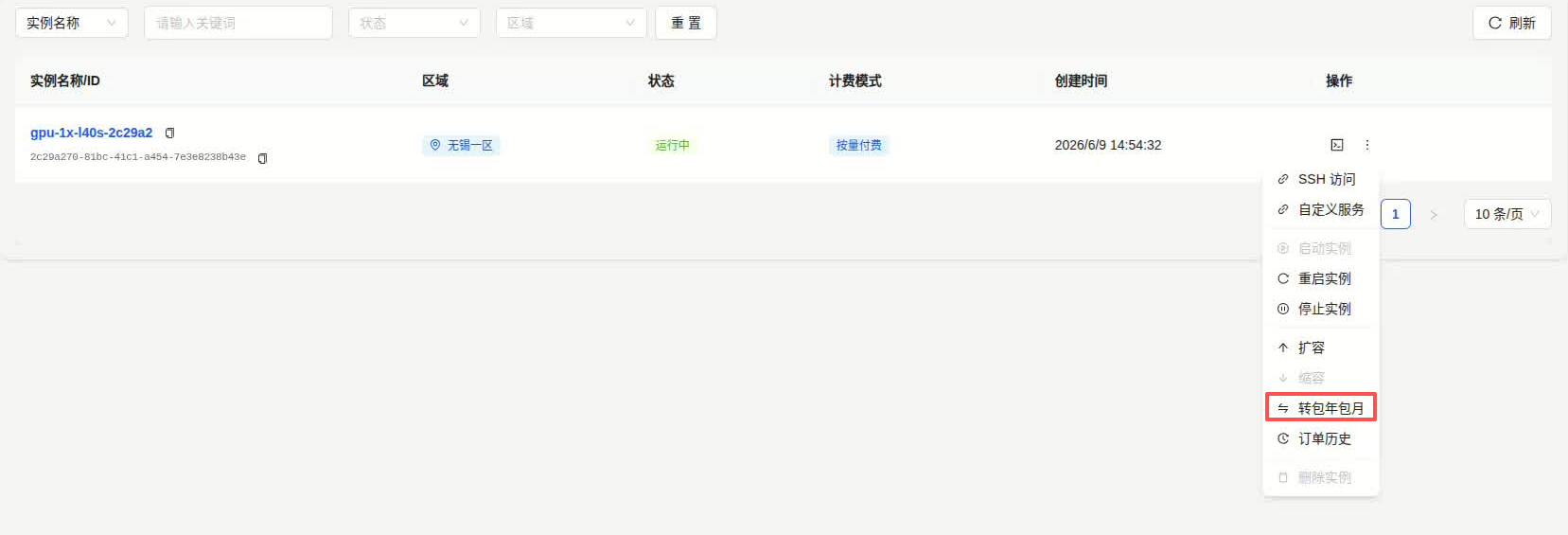
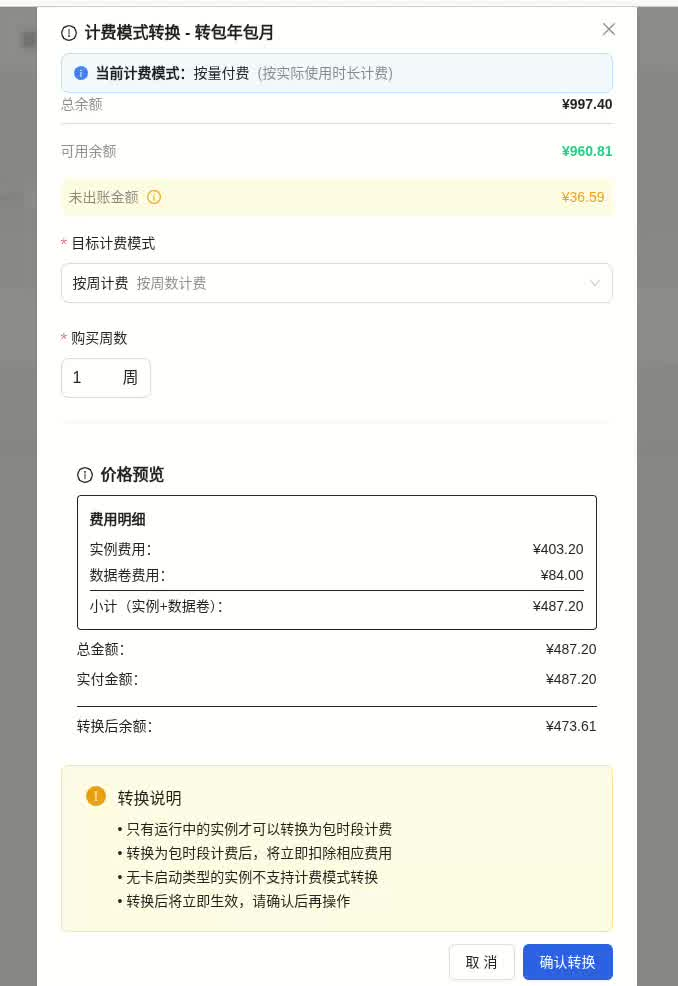
在容器实例右侧操作,点击转包年包月(目前是按量计费),可以选择是按天、按月、按周计费,点击确认转换。

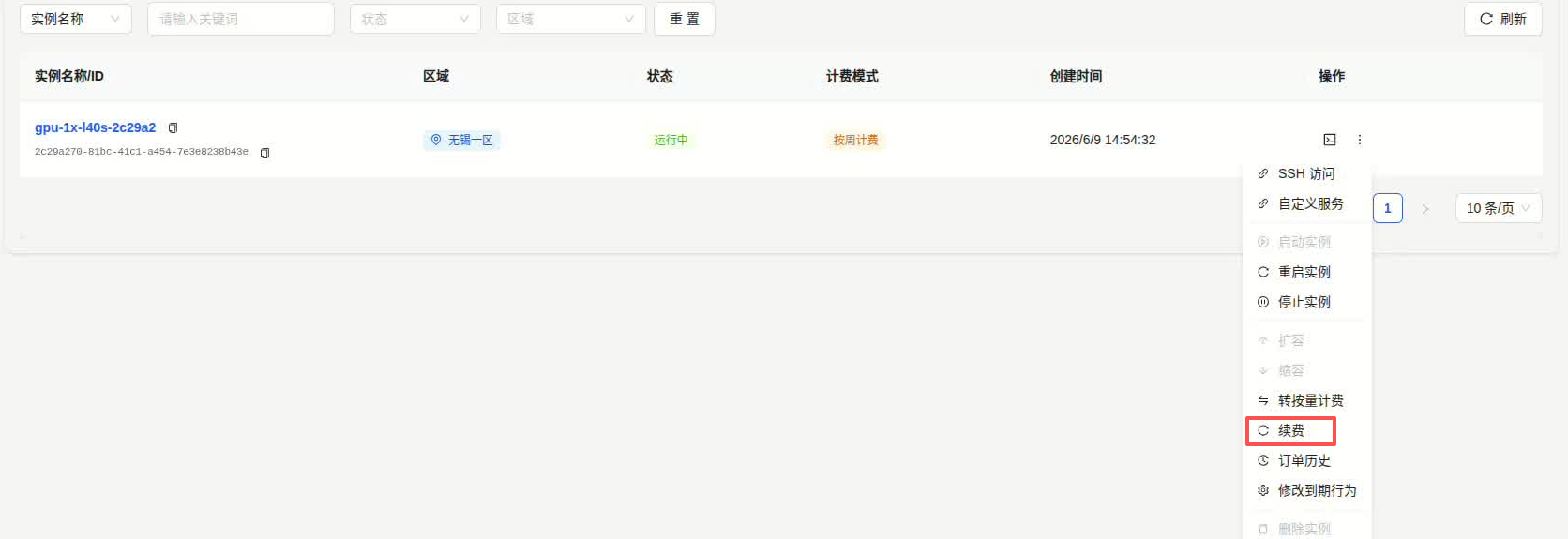
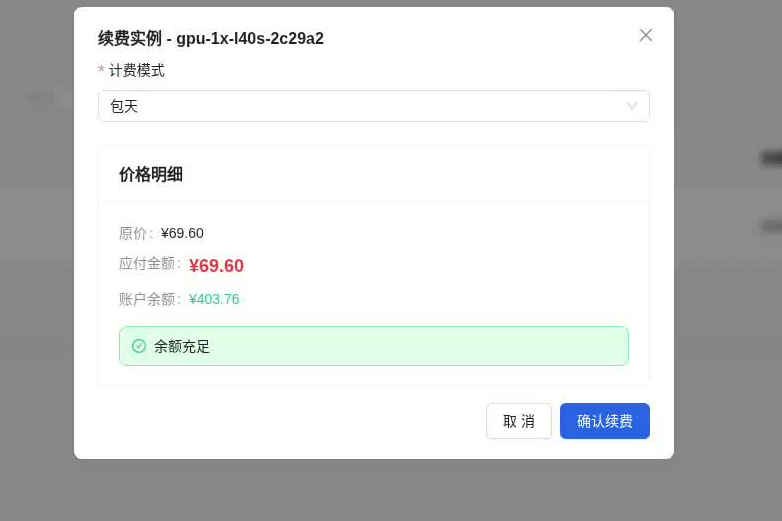
实例续费
在容器实例使用按天、按周或者按月计费模式时,在到期之前可以手动的进行续费,避免到期之后实例受影响
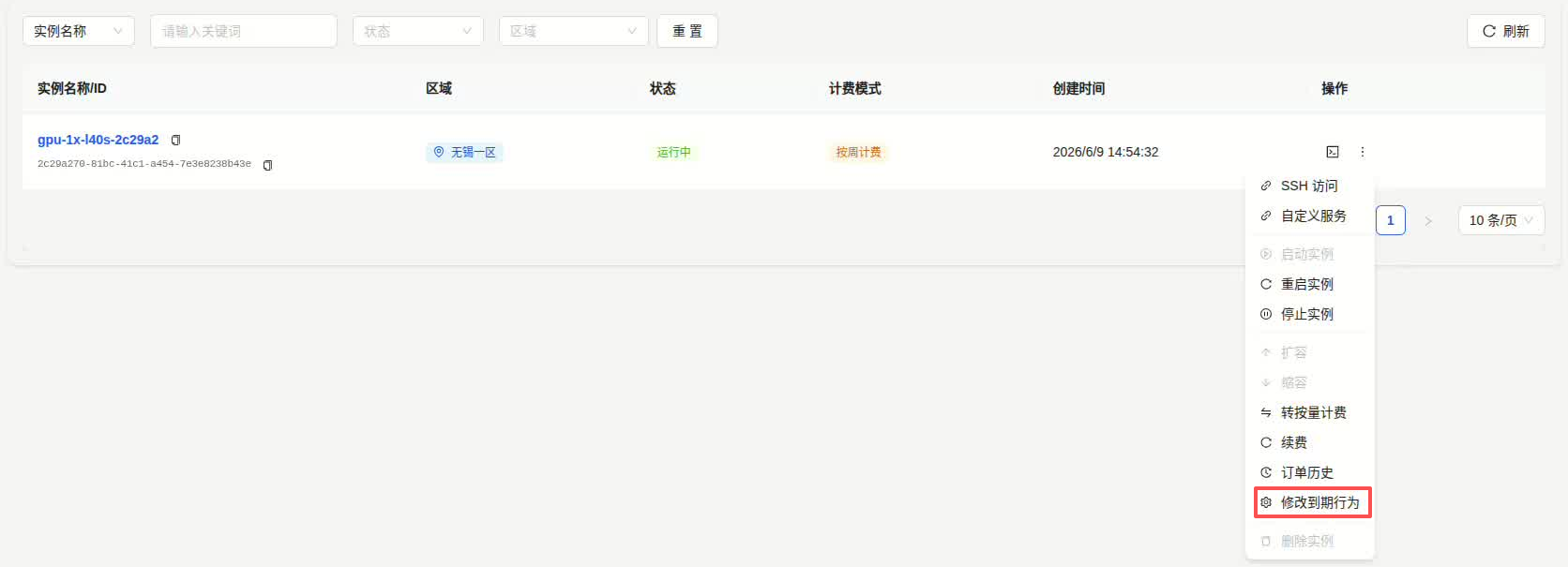
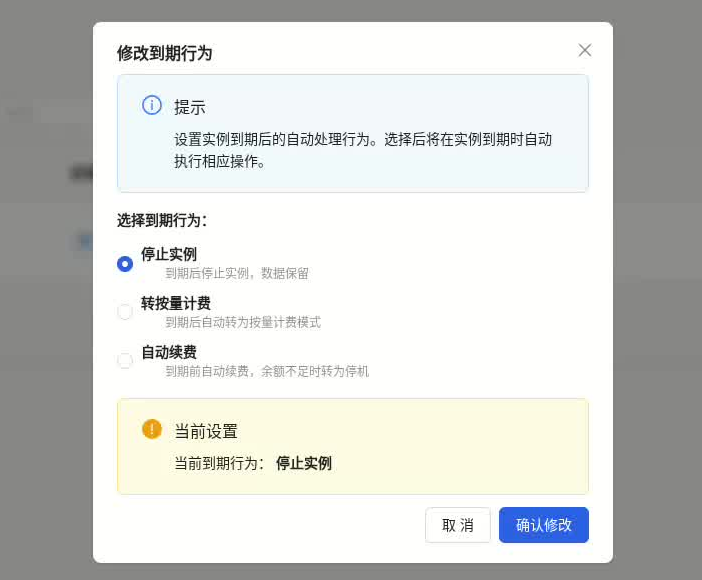
修改实例到期行为
在实例使用按天、按周或者按月计费模式时,可以修改在容器到期之后是如何操作,删除、转按量计费或者是续费
实例订单历史
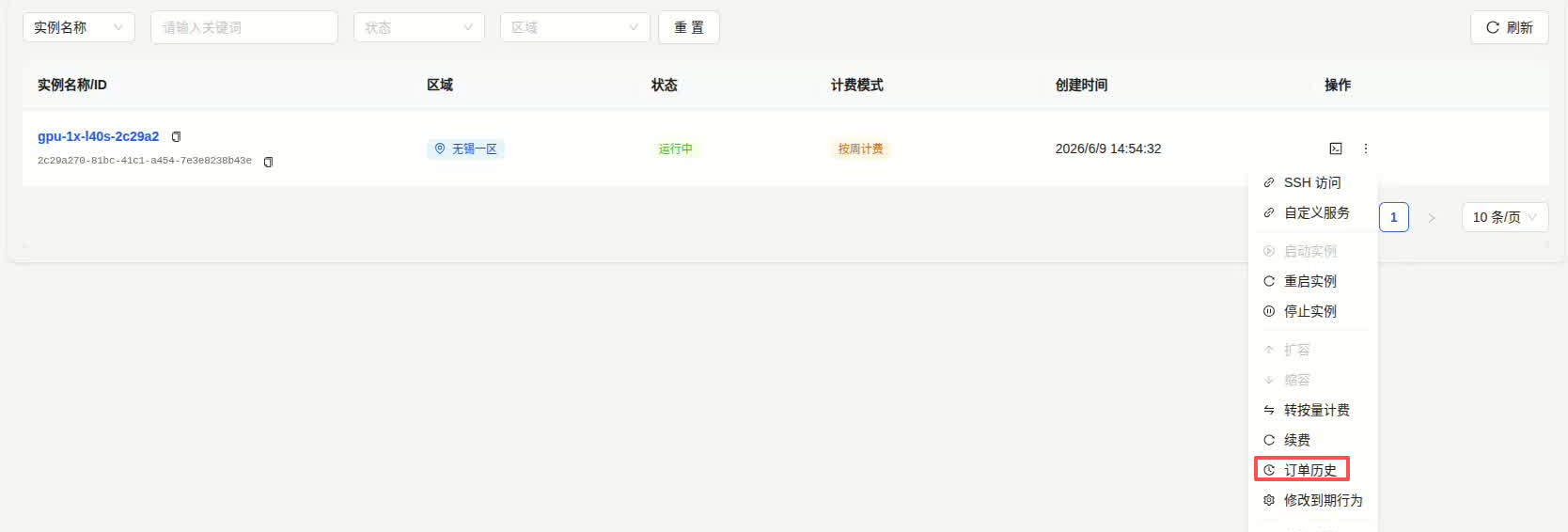
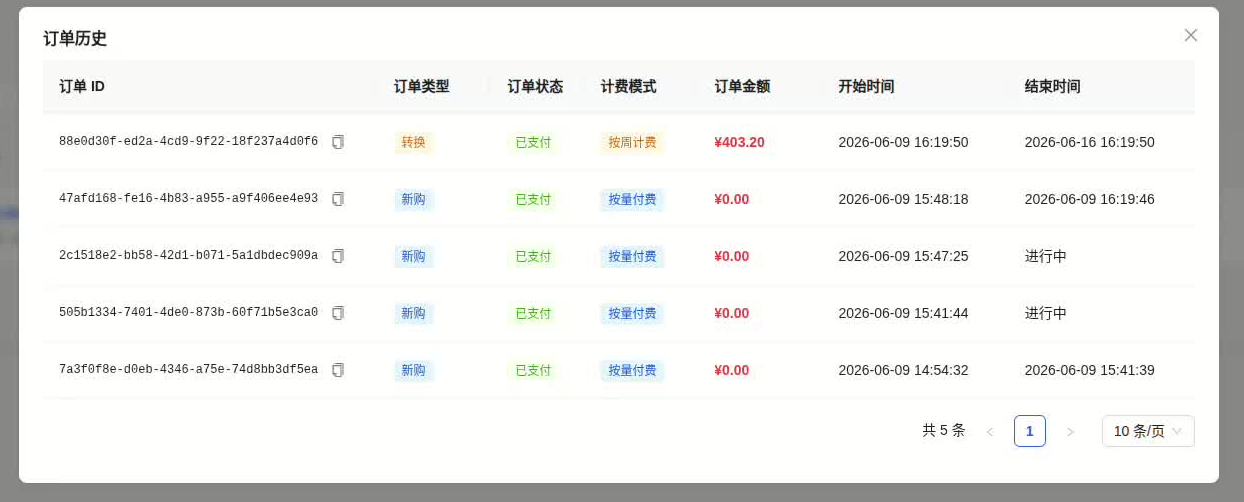
在容器实例右侧操作, 点击订单历史,可查看实例的历史订单
实例删除
在进行实例删除时,需要先关闭实例