实例 SSH 访问说明
aifare 平台支持通过 SSH 方式远程安全登录实例,便于进行命令行操作、文件管理和环境配置。
入口说明
- 登录 aifare 控制台,进入“容器实例”页面。
- 在实例列表中,点击对应实例右侧的“SSH访问”按钮。
- 弹出 SSH 访问信息窗口,显示连接命令和密码。
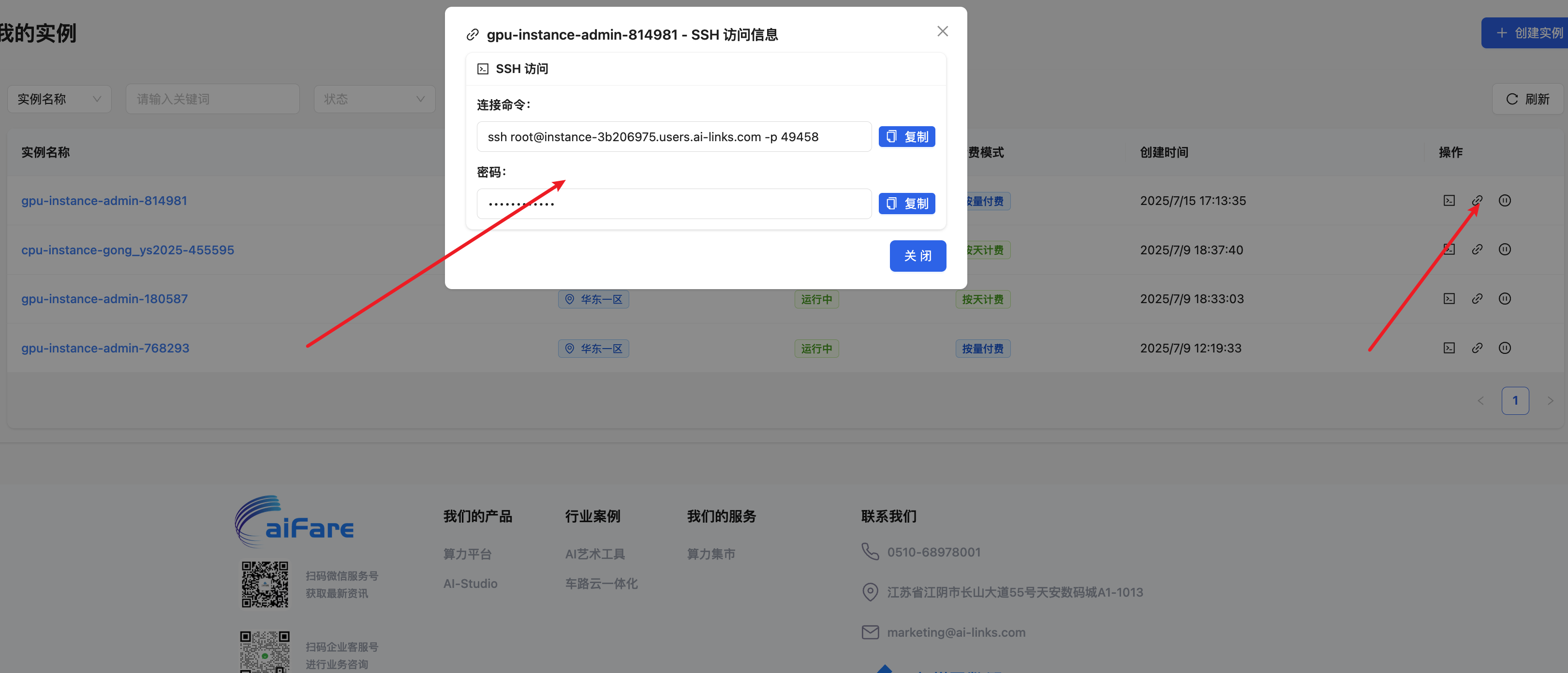
连接命令
在本地终端(Linux/Mac)或 Windows 的 WSL/PowerShell/SSH 客户端中,执行如下命令:
ssh root@实例地址 -p 端口号
# 例如:
ssh root@instance-xxxxxx.users.ai-links.com -p 49458
- root:默认用户名
- 实例地址和端口号:在弹窗中复制
- 首次连接会提示是否信任主机,输入 yes 回车
- 输入弹窗中显示的密码即可登录
密码说明
- 密码可在 SSH 访问弹窗中点击“复制”按钮获取
- 密码支持重置,如遗忘可在控制台重置
常见问题
1. 无法连接/超时
- 检查本地网络是否可访问公网
- 检查实例状态是否为“运行中”
- 检查端口号是否正确
2. 密码错误/拒绝访问
- 确认复制密码无误,注意不要有空格
- 可尝试重置密码后重新连接
3. 主机密钥冲突
- 若更换过实例镜像,需删除本地 known_hosts 文件后重试:
- Linux/Mac:
rm ~/.ssh/known_hosts - Windows: 删除
C:/Users/当前用户名/.ssh/known_hosts
- Linux/Mac:
4. 连接后如何上传/下载文件?
- 推荐使用
scp命令或 WinSCP、FileZilla 等工具
如遇其他 SSH 相关问题,请参考 aifare 帮助文档或联系客服支持。